Elke nieuwe tour naar jouw smaak instellen
- Alle abonnementen
- Computer of telefoon
- Bijgewerkt
In Vistura bepaal je bij Instellingen > Voorkeuren waarmee elke nieuwe tour begint (je makelaarskaart, de knoppen, de naam van de kamer, de knoppen voor bezoekers) en hoe elke nieuwe verbinding tussen kamers eruitziet. Je stelt het één keer in en het wordt vanzelf opgeslagen. Het werkt met elk abonnement.
Voordat je begint
Deze keuzes gelden voor de tours die je vanaf nu maakt. Bestaande tours houden hun eigen instellingen.
Stappen
Kiezen waarmee een nieuwe tour begint
- Open op je dashboard Instellingen en daarna Voorkeuren.
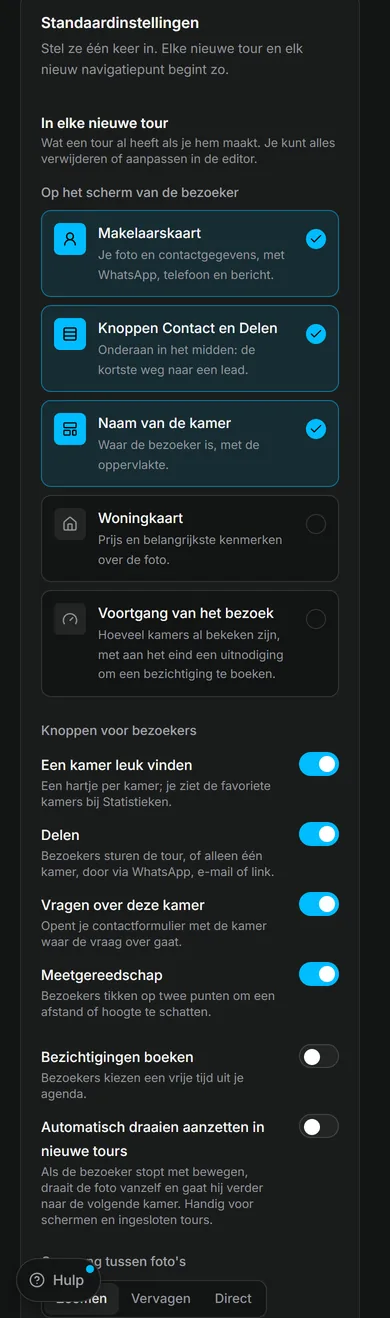
- Kies onder Op het scherm van de bezoeker een kaart om die aan of uit te zetten: Makelaarskaart, Knoppen Contact en Delen, Naam van de kamer, Woningkaart en Voortgang van het bezoek. De eerste drie staan standaard aan.
- Kies onder Knoppen voor bezoekers de knoppen die kopers rechts in de tour krijgen: Een kamer leuk vinden, Delen, Vragen over deze kamer en Meetgereedschap.
- Zet Bezichtigingen boeken aan, zodat kopers vanuit elke nieuwe tour een bezichtiging kunnen boeken.
- Zet Automatisch draaien aanzetten in nieuwe tours aan om in nieuwe tours de rondleiding vanzelf te laten starten, voor schermen en je website.
- Kies onder Overgang tussen foto's voor Zoomen, Vervagen of Direct.
Kiezen hoe de verbindingen tussen kamers eruitzien
- Kies verderop onder Navigatiepunten een Stijl: Pijl, Dubbele pijl, Stip of Ring. Voor een ander icoon gebruik je Of een ander pictogram.
- Kies onder Kleur voor Wit, Zwart, Mijn huisstijl of Kies een kleur.
- Zet Naam van de kamer tonen en Voorbeeld van de volgende kamer tonen aan of uit.
De twee voorbeeldkamers boven de keuzes tonen het resultaat op een lichte en een donkere vloer. Elke nieuwe verbinding krijgt dit uiterlijk; verbindingen die er al staan houden het hunne, en je kunt ze allemaal in de editor wijzigen.
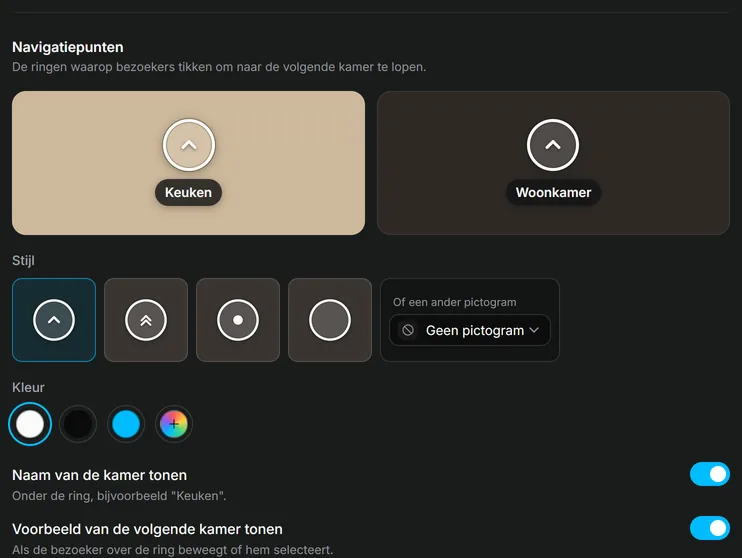
Resultaat de volgende tour die je maakt opent met deze elementen en instellingen, en elke verbinding tussen kamers die je toevoegt krijgt dit uiterlijk. Bovenaan de kaart staat Opgeslagen.
Had je hier iets aan?
Bedankt dat je het laat weten.
Jammer dat het niet hielp. Mail ons, we antwoorden: support@vistura.app