Je logo en kleuren aan je tours toevoegen
- Abonnement: Pro
- Computer of telefoon
- Bijgewerkt
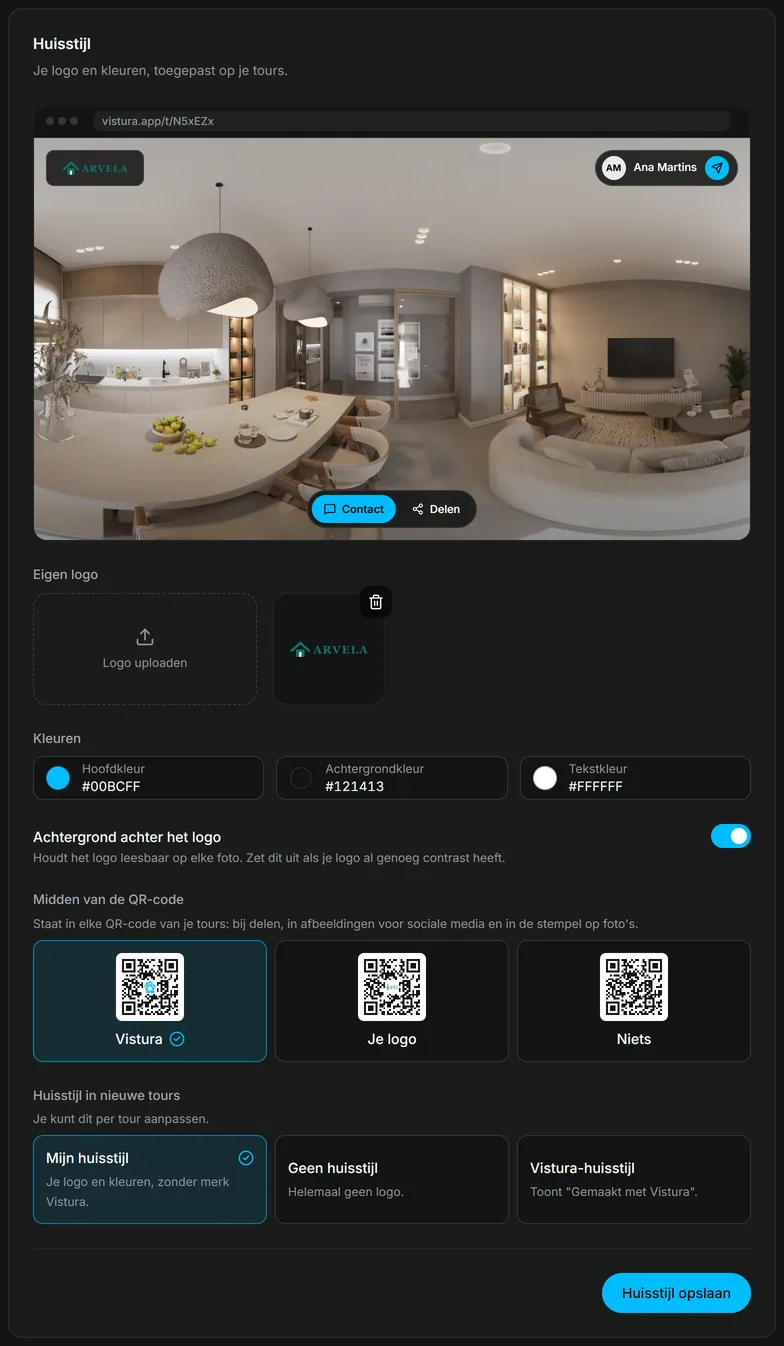
In Vistura voeg je je logo en kleuren één keer toe in Instellingen > Huisstijl en domein, en elke tour toont ze in plaats van de Vistura-badge. Eén tour kan een eigen merk krijgen in Tourinstellingen > Merk. Voor je eigen huisstijl heb je Pro of Business op je account nodig.
Voordat je begint
Zorg dat je logo klaarstaat als PNG- of JPG-bestand, tot 5 MB. Een PNG met een transparante achtergrond past op elke foto.
Stappen
Je huisstijl instellen voor elke tour
- Open op je dashboard, in je persoonlijke werkruimte, Instellingen en daarna Huisstijl en domein.
- Kies onder Eigen logo voor Logo uploaden en selecteer je logo.
- Stel onder Kleuren de Hoofdkleur, Achtergrondkleur en Tekstkleur in. Het voorbeeld bovenaan toont een tour met die kleuren.
- Laat onder Huisstijl in nieuwe tours Mijn huisstijl staan.
- Kies onderaan Huisstijl opslaan.
Eén tour een eigen merk geven
Gebruik dit voor een nieuwbouwproject, een woning van een partner of een tweede kantoor.
- Open de tour in de editor. Kies bovenaan de fotolijst Tourinstellingen (het tandwiel). Op een telefoon open je eerst de fotolijst met de paneelknop linksboven.
- Open Merk.
- Kies onder Merk in de tour voor Eigen voor deze tour. Wil je vertrekken vanuit de huisstijl van je account, kies dan Mijn kantoor en daarna Aanpassen voor deze tour.
- Upload het logo en stel Hoofdkleur, Achtergrond en Tekst in. De tour slaat vanzelf op.
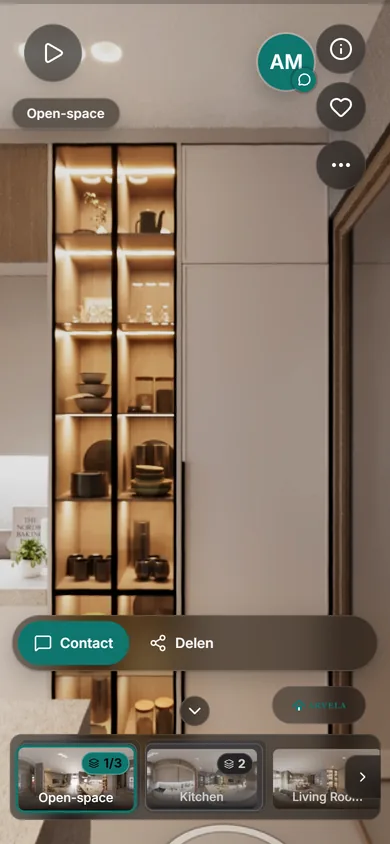
Resultaat kopers zien je logo rechtsonder in de tour en je kleuren op de panelen en knoppen, zonder Vistura-badge.
Had je hier iets aan?
Bedankt dat je het laat weten.
Jammer dat het niet hielp. Mail ons, we antwoorden: support@vistura.app