Een team voor je makelaarskantoor opzetten
- Abonnement: Business
- Computer of telefoon
- Bijgewerkt
Een Vistura-team is de eigen werkruimte van het kantoor: de tours en leads van elke makelaar, onder één huisstijl. Een team vraagt om Business: je maakt het team en zet Business aan in één stap, via Maak het team van je kantoor. Business bevat 3 personen, en je kunt plekken bijkopen.
Stappen
Het team maken
- Kies bovenaan je dashboard het werkruimtemenu: de knop die Persoonlijk of de naam van je team toont (op een telefoon staat er alleen het logo).
- Kies Maak het team van je kantoor.
- Typ de Naam van het kantoor. Een logo en een kleur zijn optioneel, en je kunt ze later wijzigen.
- Kies onder Personen in het team hoeveel personen het team nodig heeft.
- Kies maandelijks of jaarlijks, kies daarna Verder naar betalen en betaal.
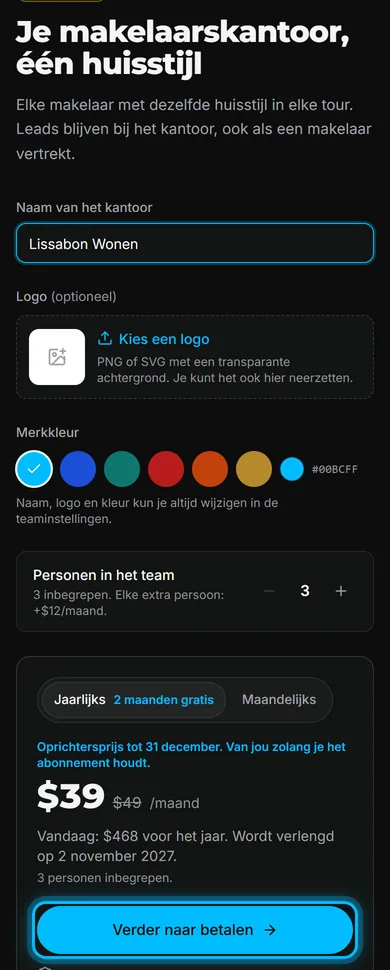
Na de betaling biedt de pagina aan om het team uit te nodigen en je woningen over te brengen. Je kunt allebei nu of later doen.
De makelaars per e-mail uitnodigen
- Ga met het werkruimtemenu naar de werkruimte van het team.
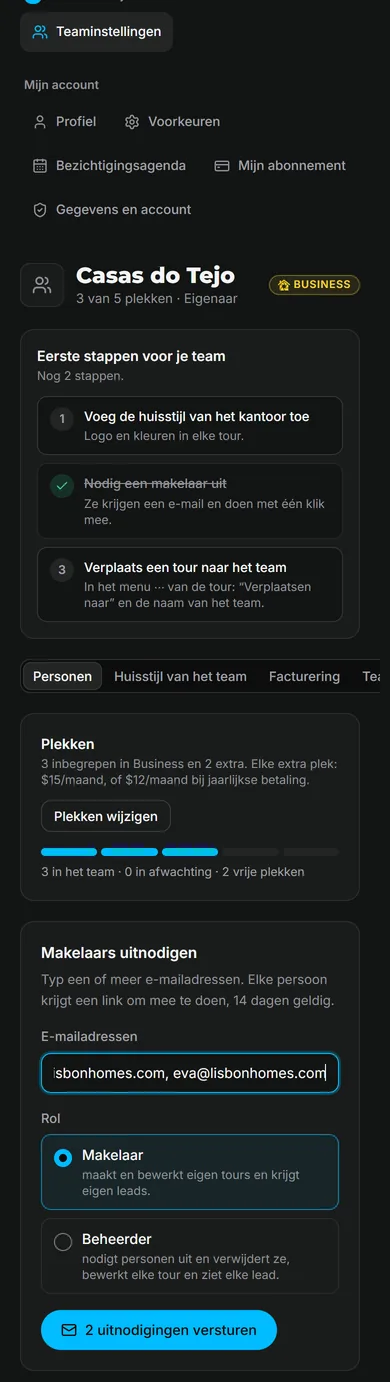
- Kies Instellingen > Teaminstellingen > Personen.
- Typ onder Makelaars uitnodigen een of meer e-mailadressen, gescheiden door komma's.
- Kies de Rol en daarna Uitnodiging versturen.
Iedereen krijgt een e-mail met een link om lid te worden.
Uitnodigen met een code
- Kies in Personen, onder Lid worden met een code, voor Code maken.
- Laat de QR-code zien in een vergadering, of kies Link kopiëren en stuur de link in de groepsapp van het kantoor.
- Vraagt iemand om lid te worden, kies dan Goedkeuren naast de naam in Personen.
Wie met een code lid wordt, komt erbij als makelaar. Wat de makelaar zelf moet doen, staat in Lid worden van het team van je kantoor, en een tour aan een makelaar geven.
Je tours naar het team brengen
- Kies op het dashboard, in je persoonlijke werkruimte, Touropties (de … op de kaart van de tour).
- Kies de optie die de tour naar je team verplaatst (daar staat de naam van het team bij).
- Bevestig.
De link en QR-code van de tour blijven dezelfde. De leads gaan mee.
Resultaat de tours van het team tonen de huisstijl van het kantoor, en elke lead gaat naar de makelaar die verantwoordelijk is voor de tour.
Wie doet wat
| Rol | Wat ze doen |
|---|---|
| Eigenaar | Betaalt het abonnement, beheert de plekken en kan het team verwijderen |
| Beheerder | Nodigt mensen uit en verwijdert ze, bewerkt elke tour en ziet elke lead |
| Makelaar | Maakt en bewerkt zijn eigen tours en krijgt zijn eigen leads |
Iedereen in het team ziet de tours van het team. Beheerders stellen het logo en de kleuren van het kantoor in bij Huisstijl van het team; die vervangen de eigen huisstijl van elke makelaar op elke teamtour.
Facturering en plekken
- Facturen en betaalkaart: Teaminstellingen > Facturering > Facturen en betaalkaart. Alleen de eigenaar ziet dit tabblad.
- Meer personen: in Personen, onder Plekken, kiest de eigenaar Plekken wijzigen. Vandaag betaal je alleen voor de dagen tot de volgende factuur.
- Een betaling mislukt: het team blijft 14 dagen werken. De eigenaar kiest Betaalkaart bijwerken in de melding.
Had je hier iets aan?
Bedankt dat je het laat weten.
Jammer dat het niet hielp. Mail ons, we antwoorden: support@vistura.app