Creare un team di agenzia
- Piano: Business
- Computer o telefono
- Aggiornato
Un team Vistura è lo spazio dell'agenzia: i tour e i contatti di tutti gli agenti, sotto un unico marchio. Un team richiede il piano Business: crei il team e attivi Business in un solo passaggio, da Crea il team della tua agenzia. Business include 3 persone e puoi aggiungere altri posti.
Passaggi
Crea il team
- In cima alla dashboard, seleziona il menu dello spazio: il pulsante che mostra Personale o il nome del tuo team (sul telefono mostra solo il simbolo).
- Seleziona Crea il team della tua agenzia.
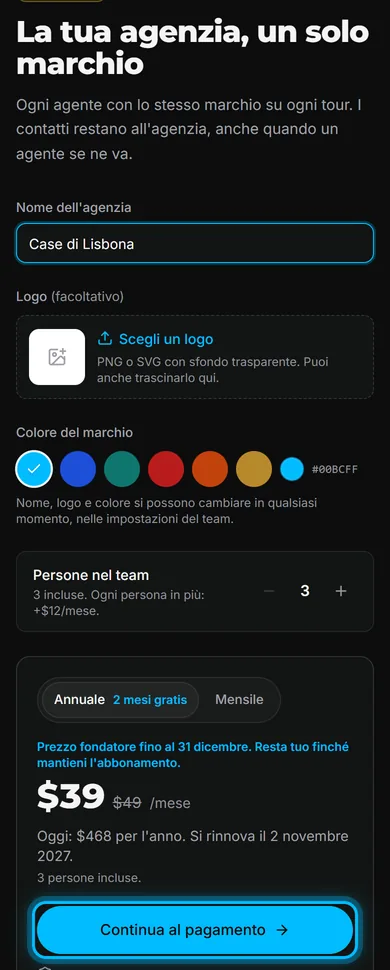
- Scrivi il Nome dell'agenzia. Logo e colore sono facoltativi e puoi cambiarli in seguito.
- Sotto Persone nel team, scegli quante persone servono al team.
- Scegli mensile o annuale, poi seleziona Continua al pagamento e paga.
Dopo il pagamento, la pagina ti propone di invitare il team e portare i tuoi annunci. Puoi farlo subito o più tardi.
Invita gli agenti via email
- Passa allo spazio del team con il menu dello spazio.
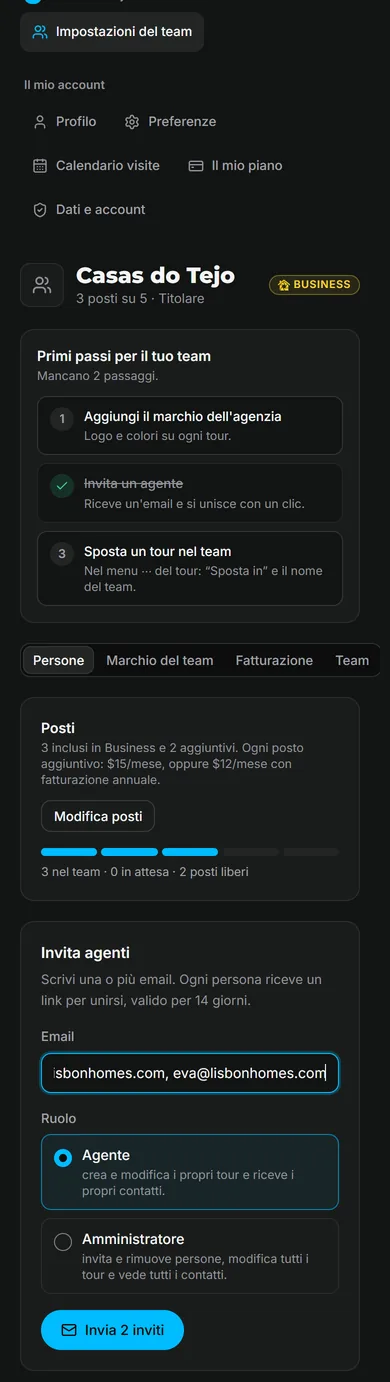
- Seleziona Impostazioni > Impostazioni del team > Persone.
- Sotto Invita agenti, scrivi una o più email, separate da virgole.
- Scegli il Ruolo, poi seleziona Invia invito.
Ogni persona riceve un'email con un link per entrare.
Invita con un codice
- In Persone, sotto Unisciti con un codice, seleziona Crea un codice.
- Mostra il codice QR in una riunione, oppure seleziona Copia link e manda il link nel gruppo dell'agenzia.
- Quando qualcuno chiede di entrare, seleziona Approva accanto al suo nome in Persone.
Chi entra con un codice entra come agente. Quello che fa l'agente dalla sua parte è in Entrare nel team della tua agenzia e assegnare un tour a un agente.
Porta i tuoi tour nel team
- Nella dashboard, nel tuo spazio personale, seleziona Opzioni del tour (i … sulla scheda del tour).
- Seleziona l'opzione che sposta il tour nel tuo team (mostra il nome del team).
- Conferma.
Il link e il codice QR del tour restano gli stessi. I suoi contatti lo seguono.
Risultato i tour del team mostrano il marchio dell'agenzia e ogni contatto va all'agente che segue il tour.
Chi fa cosa
| Ruolo | Cosa fa |
|---|---|
| Titolare | Paga il piano, gestisce i posti e può eliminare il team |
| Amministratore | Invita e rimuove persone, modifica ogni tour e vede ogni contatto |
| Agente | Crea e modifica i propri tour e riceve i propri contatti |
Tutti nel team vedono i tour del team. Gli amministratori impostano logo e colori dell'agenzia in Marchio del team; sostituiscono il marchio personale di ogni agente su tutti i tour del team.
Fatturazione e posti
- Fatture e carta: Impostazioni del team > Fatturazione > Fatture e carta. Solo il titolare vede questa scheda.
- Più persone: in Persone, sotto Posti, il titolare seleziona Modifica posti. Oggi paghi solo i giorni fino alla prossima fattura.
- Un pagamento non va a buon fine: il team continua a funzionare per 14 giorni. Il titolare seleziona Aggiorna la carta nell'avviso.
Ti è stato utile?
Grazie per avercelo detto.
Ci dispiace che non sia servito. Scrivici e ti rispondiamo: support@vistura.app