Entrare nel team della tua agenzia e assegnare un tour a un agente
- Piano: Business
- Computer o telefono
- Aggiornato
In Vistura un agente entra nel team dell'agenzia dall'invito via email o con il codice del team. Il team compare poi nel menu dello spazio accanto ai tuoi tour personali, e un amministratore può assegnare ogni tour a un agente. I team richiedono il piano Business sul piano del team.
Prima di iniziare
Ti serve un account Vistura: vedi Accedere e impostare il tuo profilo. Il team deve avere un posto libero per te.
Passaggi
Entra dall'invito via email
- Apri il link nell'email d'invito.
- Accedi, o crea il tuo account, con l'indirizzo a cui è arrivata l'email.
- Controlla il nome del team e il tuo ruolo, poi seleziona Unisciti al team.
Entra con il codice del team
- Nella dashboard, apri il menu dello spazio: il pulsante in cima alla dashboard che mostra Personale o il nome del tuo team. Sul telefono mostra solo il simbolo.
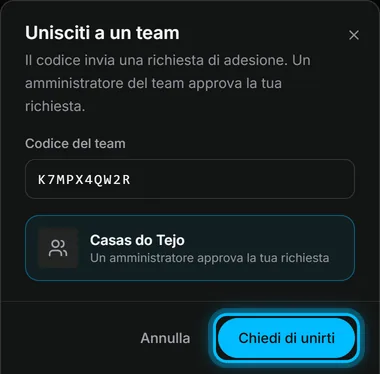
- Seleziona Unisciti a un team.
- Scrivi sotto Codice del team il codice che ti ha dato un amministratore. Il nome del team compare quando il codice è completo.
- Seleziona Chiedi di unirti.
Approva un agente che ha chiesto di entrare (amministratori)
- Nello spazio del team, apri Impostazioni, poi Impostazioni del team, poi Persone.
- Nell'elenco delle persone che chiedono di entrare, seleziona Approva accanto alla persona che conosci.
Risultato il team compare nel menu dello spazio dell'agente. Vedrai i tour del team e riceverai i contatti dei tour assegnati a te. I tuoi tour personali restano tuoi.
Assegna un tour a un agente (amministratori)
- Nello spazio del team, trova il tour nella dashboard.
- Seleziona Opzioni del tour (i … sulla scheda del tour), poi Assegna a un agente.
- Sotto Agente, scegli l'agente.
- Seleziona Assegna a un agente.
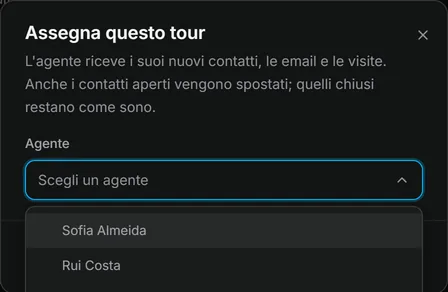
Risultato L'agente riceve i suoi nuovi contatti, le email e le visite. Anche i contatti aperti vengono spostati; quelli chiusi restano come sono.
Ti è stato utile?
Grazie per avercelo detto.
Ci dispiace che non sia servito. Scrivici e ti rispondiamo: support@vistura.app