Accedere e impostare il tuo profilo
- Tutti i piani
- Computer o telefono
- Aggiornato
Accedi a Vistura con Continua con Google oppure con la tua email e una password, dal telefono o dal computer. La tua foto, la copertina e qualche riga su di te vanno in Impostazioni > Profilo. Funziona con tutti i piani.
Passaggi
Crea il tuo account
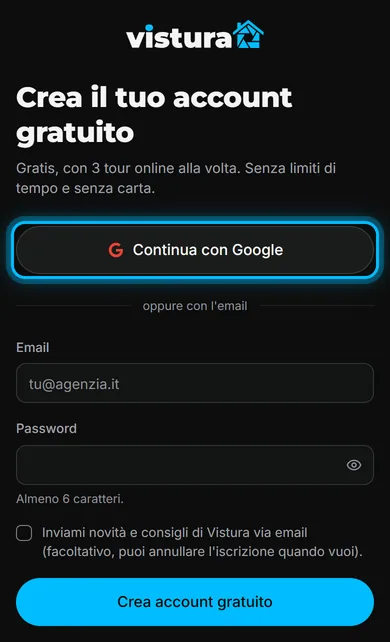
- Apri vistura.app/signup. La schermata dice Crea il tuo account gratuito.
- Seleziona Continua con Google e scegli il tuo account Google, oppure scrivi la tua email e una password di almeno 6 caratteri e seleziona Crea account gratuito.
- Con l'email, apri il link che Vistura ti manda per attivare l'account.
Accedi le volte successive
- Apri vistura.app/login.
- Seleziona Continua con Google, oppure scrivi email e password e seleziona Accedi. Se hai creato l'account con Google, accedi con Google.
Imposta il tuo profilo
- Nella dashboard, seleziona Impostazioni, poi Profilo.
- Seleziona Modifica profilo.
- Seleziona la fotocamera sulla foto rotonda per scegliere la tua foto.
- Seleziona Cambia copertina per scegliere un'immagine di copertina larga. Entrambe accettano JPEG o PNG.
- Compila Nome, Nome utente e Su di te.
- Sotto Recapiti sul tuo profilo pubblico, aggiungi agenzia, ruolo e zona, e il telefono, il WhatsApp, l'email e il sito web che gli acquirenti devono usare. Compare solo quello che compili.
- Seleziona Salva modifiche.
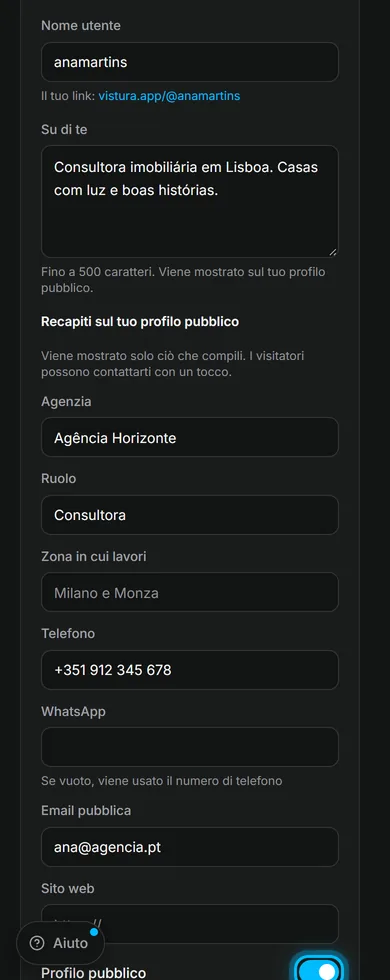
Risultato foto, nome e recapiti compaiono sul tuo profilo pubblico. La tua scheda agente nei nuovi tour usa questi dati.
Ti è stato utile?
Grazie per avercelo detto.
Ci dispiace che non sia servito. Scrivici e ti rispondiamo: support@vistura.app