Anmelden und Ihr Profil einrichten
- Alle Tarife
- Computer oder Smartphone
- Aktualisiert
Sie melden sich bei Vistura mit Weiter mit Google oder mit E-Mail und Passwort an, am Smartphone oder am Computer. Ihr Foto, Ihr Titelbild und ein paar Zeilen über Sie gehören unter Einstellungen > Profil. Das geht in jedem Plan.
Schritte
Ihr Konto erstellen
- Öffnen Sie vistura.app/signup. Auf dem Bildschirm steht Erstellen Sie Ihr kostenloses Konto.
- Wählen Sie Weiter mit Google und Ihr Google-Konto, oder geben Sie Ihre E-Mail-Adresse und ein Passwort mit mindestens 6 Zeichen ein und wählen Sie Kostenloses Konto erstellen.
- Mit E-Mail öffnen Sie den Link, den Vistura Ihnen sendet, um das Konto zu aktivieren.
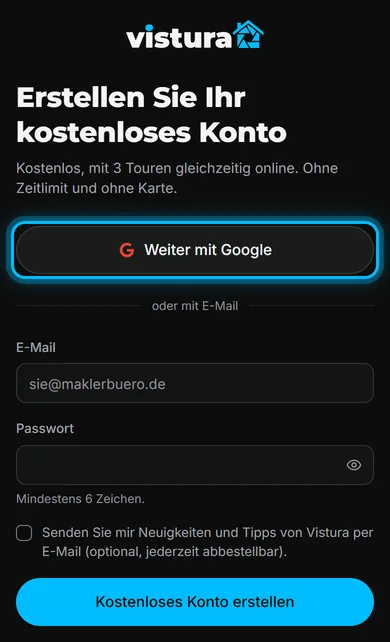
Beim nächsten Mal anmelden
- Öffnen Sie vistura.app/login.
- Wählen Sie Weiter mit Google, oder geben Sie E-Mail-Adresse und Passwort ein und wählen Sie Anmelden. Haben Sie das Konto mit Google erstellt, melden Sie sich mit Google an.
Ihr Profil einrichten
- Wählen Sie in Ihrer Übersicht Einstellungen und dann Profil.
- Wählen Sie Profil bearbeiten.
- Wählen Sie die Kamera auf dem runden Foto, um Ihr Foto auszuwählen.
- Wählen Sie Titelbild ändern, um ein breites Titelbild auszuwählen. Beide nehmen JPEG oder PNG.
- Füllen Sie Name, Benutzername und Über Sie aus.
- Tragen Sie unter Kontaktdaten in Ihrem öffentlichen Profil Ihre Agentur, Funktion und Ihr Gebiet ein, dazu Telefon, WhatsApp, E-Mail und Website, die Interessenten nutzen sollen. Es erscheint nur, was Sie ausfüllen.
- Wählen Sie Änderungen speichern.
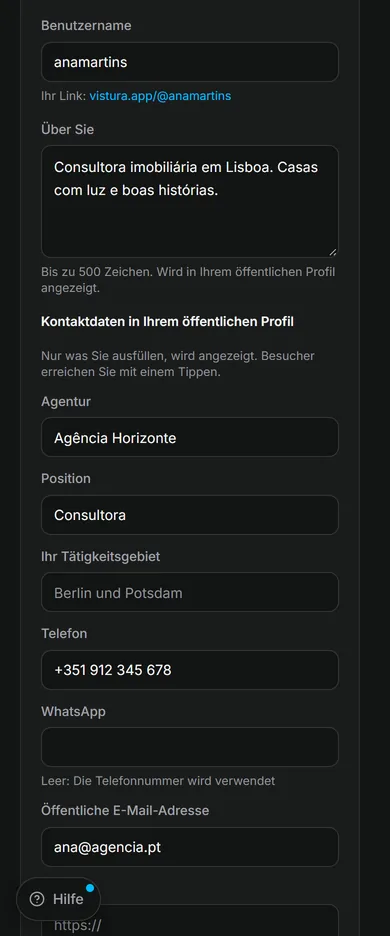
Ergebnis Ihr Foto, Ihr Name und Ihre Kontaktdaten erscheinen in Ihrem öffentlichen Profil. Ihre Maklerkarte in neuen Touren nutzt diese Angaben.
War das hilfreich?
Danke für Ihre Rückmeldung.
Schade, dass es nicht geholfen hat. Schreiben Sie uns, wir antworten: support@vistura.app