Inloggen en je profiel instellen
- Alle abonnementen
- Computer of telefoon
- Bijgewerkt
Je logt in bij Vistura met Doorgaan met Google of met je e-mailadres en een wachtwoord, op je telefoon of een computer. Je foto, omslag en een paar regels over jezelf zet je bij Instellingen > Profiel. Het werkt met elk abonnement.
Stappen
Je account aanmaken
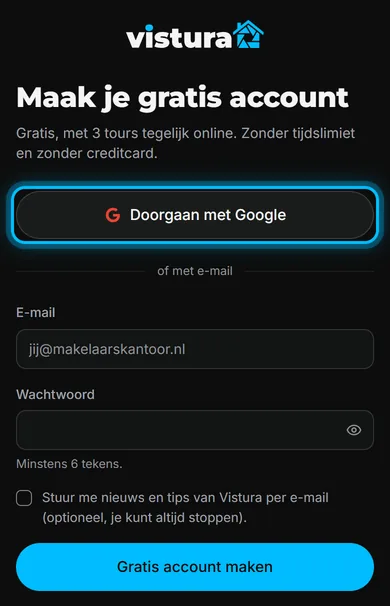
- Open vistura.app/signup. Op het scherm staat Maak je gratis account.
- Kies Doorgaan met Google en selecteer je Google-account, of typ je e-mailadres en een wachtwoord van minstens 6 tekens en kies Gratis account maken.
- Met e-mail open je de link die Vistura je stuurt om het account te activeren.
De volgende keer inloggen
- Open vistura.app/login.
- Kies Doorgaan met Google, of typ je e-mailadres en wachtwoord en kies Inloggen. Heb je het account met Google aangemaakt, log dan in met Google.
Je profiel instellen
- Kies op je dashboard Instellingen en daarna Profiel.
- Kies Profiel bewerken.
- Kies de camera op de ronde foto om je foto te kiezen.
- Kies Omslag wijzigen om een brede omslagfoto te kiezen. Beide nemen JPEG of PNG.
- Vul Naam, Gebruikersnaam en Over jou in.
- Voeg onder Contactgegevens op je openbare profiel je kantoor, functie en werkgebied toe, en het telefoonnummer, WhatsApp, e-mailadres en de website die kopers moeten gebruiken. Alleen wat je invult, wordt getoond.
- Kies Wijzigingen opslaan.
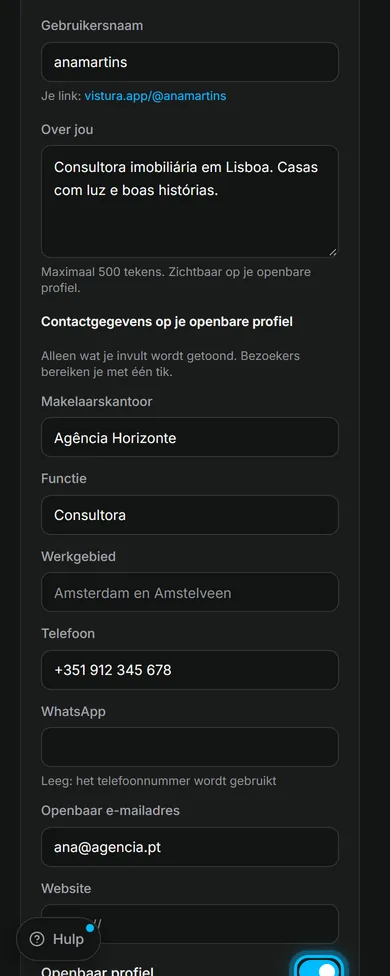
Resultaat je foto, naam en contactgegevens verschijnen op je openbare profiel. Je makelaarskaart in nieuwe tours gebruikt deze gegevens.
Had je hier iets aan?
Bedankt dat je het laat weten.
Jammer dat het niet hielp. Mail ons, we antwoorden: support@vistura.app