Je eerste tour maken
- Alle abonnementen
- Computer of telefoon
- Bijgewerkt
Je eerste tour in Vistura maak je in 4 stappen in de editor: upload de 360°-foto's, verbind ze, voeg je kaart toe en deel de link. Elke stap werkt ook in de browser van je telefoon; je begint met Tour maken op je dashboard.
Geen 360°-camera? Je telefoon is genoeg. Vistura Capture maakt de foto's met je telefoon, kamer voor kamer: zie 360°-foto's maken met je telefoon.
Voordat je begint
Je hebt een Vistura-account nodig en één 360°-foto per kamer. Nog geen foto's? Open eerst de voorbeeldtour: kies op je dashboard Hulp > Tutorial.
Stappen
Nog geen foto's? Open de voorbeeldtour
- Kies op je dashboard linksonder Hulp.
- Kies Tutorial.
De voorbeeldtour opent met een eigen uitleg. Hij is privé en telt niet mee voor je online tours, dus je kunt er alles op uitproberen.
Stap 1: Upload de 360°-foto's
- Kies op je dashboard Tour maken en daarna 360°-foto's uploaden. De editor opent, met onderin de uitleg Je tour in 4 stappen.
- Op een telefoon tik je linksboven op de paneelknop om de fotolijst te openen. Op een computer staat die links.
- Kies Foto's uploaden en selecteer de foto's.
- Wacht tot elke foto in de lijst staat.
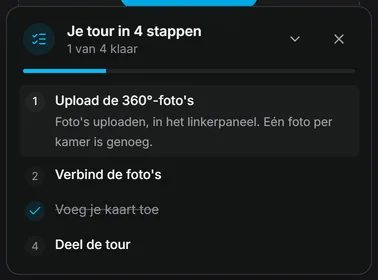
Heb je de foto's met Vistura Capture gemaakt? Dan staat de tour al open in de editor, met je kamers erin: ga door naar stap 2.
Stap 2: Verbind de foto's
Een verbinding is waar kopers op tikken om van de ene kamer naar de volgende te lopen.
Op een computer:
- Kies de foto van de kamer waar de rondgang begint.
- Sleep de foto van de volgende kamer uit de lijst naar het beeld, op de deur die erheen leidt. Er verschijnt een verbinding op de deur.
Op een telefoon:
- Open de foto van de kamer waar de rondgang begint en sluit de instellingen met het kruisje.
- Tik op Toevoegen (de + rechtsboven) en daarna op Punt op de foto.
- Tik op de foto waar de deur is. Daar verschijnt een punt.
- Tik op het punt om de instellingen te openen en laat onder Wat een tik doet Andere foto gekozen.
- Kies onder Leidt naar de foto van de volgende kamer.
Open daarna de volgende kamer en verbind hem terug, zodat kopers beide kanten op kunnen lopen. Doe dat voor elke kamer. Meer uitleg: De kamers verbinden zodat kopers erdoorheen lopen.
Stap 3: Voeg je kaart toe
Nieuwe tours beginnen met je kaart, dus deze stap is vaak al afgevinkt. Controleer of je eigen gegevens erop staan.
- Staat de kaart er niet, kies dan Toevoegen en daarna Makelaarskaart.
- Kies de kaart en daarna Mijn profiel gebruiken om je naam, foto en telefoonnummer in te vullen.
Stap 4: Deel de tour
- Kies bovenaan Voorbeeld en loop als koper door de tour.
- Kies rechtsboven Delen. Op een telefoon is dat het deelicoon.
- Kies onder Wie kan hem zien voor Openbaar. Nieuwe tours beginnen als Privé.
- Kies onder Link naar de tour Kopiëren, of verstuur de link via Versturen via.
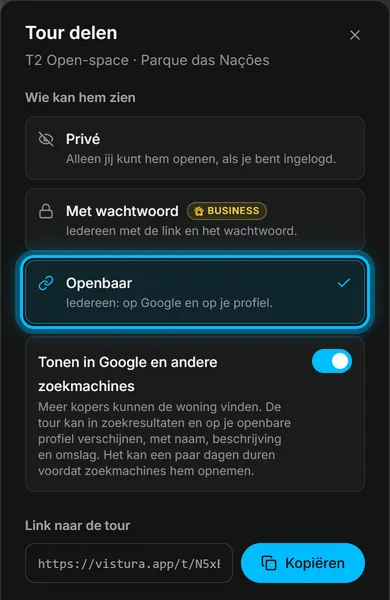
Resultaat de uitleg toont De tour is klaar en sluit vanzelf. Iedereen met de link kan door de woning lopen.
Had je hier iets aan?
Bedankt dat je het laat weten.
Jammer dat het niet hielp. Mail ons, we antwoorden: support@vistura.app