Ihre erste Tour erstellen
- Alle Tarife
- Computer oder Smartphone
- Aktualisiert
Ihre erste Tour in Vistura entsteht in 4 Schritten im Editor: 360°-Fotos hochladen, verknüpfen, Ihre Karte hinzufügen und den Link teilen. Jeder Schritt klappt auch im Browser Ihres Smartphones; Sie beginnen in Ihrer Übersicht mit Tour erstellen.
Keine 360°-Kamera? Ihr Smartphone reicht. Vistura Capture nimmt die Fotos mit Ihrem Handy auf, Raum für Raum: siehe 360°-Fotos mit dem Handy aufnehmen.
Bevor Sie beginnen
Sie brauchen ein Vistura-Konto und ein 360°-Foto pro Raum. Noch keine Fotos? Öffnen Sie zuerst die Beispieltour: in Ihrer Übersicht Hilfe > Tutorial.
Schritte
Noch keine Fotos? Die Beispieltour öffnen
- Wählen Sie in Ihrer Übersicht unten links Hilfe.
- Wählen Sie Tutorial.
Die Beispieltour öffnet sich mit eigener Anleitung. Sie ist privat und zählt nicht zu Ihren Touren online. Sie können dort also alles ausprobieren.
Schritt 1: 360°-Fotos hochladen
- Wählen Sie in Ihrer Übersicht Tour erstellen und dann 360°-Fotos hochladen. Der Editor öffnet sich, unten mit der Anleitung Ihre Tour in 4 Schritten.
- Auf dem Smartphone tippen Sie oben links auf die Schaltfläche für die Seitenleiste, um die Fotoliste zu öffnen. Am Computer steht sie links.
- Wählen Sie Fotos hochladen und dann die Fotos.
- Warten Sie, bis jedes Foto in der Liste erscheint.
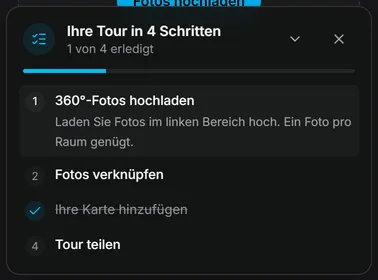
Sie haben die Fotos mit Vistura Capture aufgenommen? Dann ist die Tour schon mit Ihren Räumen im Editor geöffnet: weiter mit Schritt 2.
Schritt 2: Fotos verknüpfen
Über eine Verknüpfung gehen Interessenten von einem Raum in den nächsten.
Am Computer:
- Wählen Sie das Foto des Raums, in dem der Rundgang beginnt.
- Ziehen Sie das Foto des nächsten Raums aus der Liste in die Ansicht, auf die Tür, die dorthin führt. Auf der Tür erscheint eine Verknüpfung.
Auf dem Smartphone:
- Öffnen Sie das Foto des Raums, in dem der Rundgang beginnt, und schließen Sie seine Einstellungen mit dem X.
- Tippen Sie auf Hinzufügen (das + oben rechts) und dann auf Punkt im Foto.
- Tippen Sie im Foto auf die Tür. Dort erscheint ein Punkt.
- Tippen Sie auf den Punkt, um seine Einstellungen zu öffnen. Lassen Sie unter Was beim Tippen passiert die Auswahl Anderes Foto stehen.
- Wählen Sie unter Führt zu das Foto des nächsten Raums.
Öffnen Sie danach den nächsten Raum und verknüpfen Sie ihn zurück, damit Interessenten in beide Richtungen gehen können. So verfahren Sie mit jedem Raum. Mehr dazu: Räume verknüpfen, damit Interessenten durchgehen können.
Schritt 3: Ihre Karte hinzufügen
Neue Touren beginnen mit Ihrer Karte, deshalb ist dieser Schritt oft schon abgehakt. Prüfen Sie, ob Ihre Angaben stimmen.
- Fehlt die Karte, wählen Sie Hinzufügen und dann Maklerkarte.
- Wählen Sie die Karte und dann Mein Profil verwenden. So kommen Ihr Name, Ihr Foto und Ihre Telefonnummer hinein.
Schritt 4: Tour teilen
- Wählen Sie oben Vorschau und gehen Sie die Tour einmal so durch, wie ein Interessent es tut.
- Wählen Sie oben rechts Teilen. Auf dem Smartphone ist es das Teilen-Symbol.
- Wählen Sie unter Wer sie sehen darf die Option Öffentlich. Neue Touren sind zunächst Privat.
- Wählen Sie unter Tour-Link die Schaltfläche Kopieren, oder senden Sie den Link über Senden über.
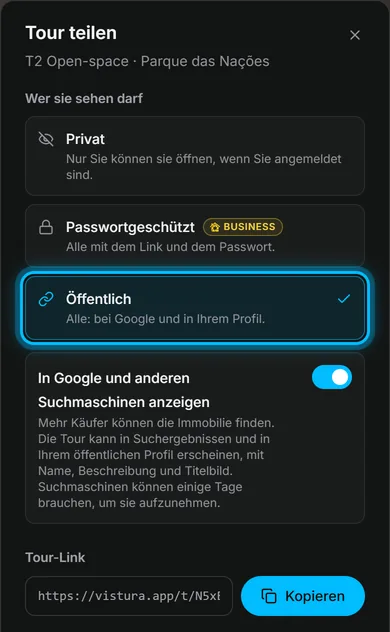
Ergebnis Die Anleitung zeigt Die Tour ist fertig und schließt sich von selbst. Wer den Link hat, kann durch die Immobilie gehen.
War das hilfreich?
Danke für Ihre Rückmeldung.
Schade, dass es nicht geholfen hat. Schreiben Sie uns, wir antworten: support@vistura.app