Virtuellen Rundgang für Immobilien erstellen
- Alle Tarife
- Computer oder Smartphone
- Aktualisiert
Für einen virtuellen Rundgang durch eine Immobilie nehmen Sie in jedem Raum ein 360°-Foto auf, verknüpfen die Fotos, damit Interessenten von Raum zu Raum gehen können, und teilen den Link. In Vistura erledigen Sie das alles über Tour erstellen, im Plan Kostenlos, mit einer 360°-Kamera oder mit Ihrem Handy.
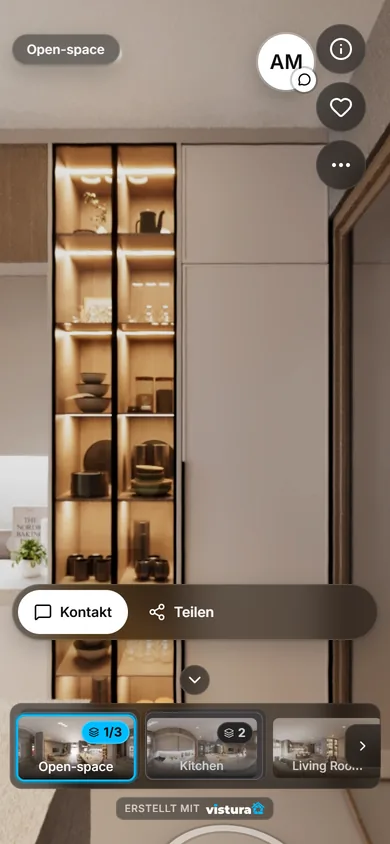
Keine 360°-Kamera? Ihr Smartphone reicht. Vistura Capture nimmt die 360°-Fotos mit Ihrem Handy auf, Raum für Raum. Ein ganzer Raum, Fotos inklusive, in unter einer Minute.
Bevor Sie beginnen
Sie brauchen ein Smartphone oder eine 360°-Kamera und ein kostenloses Vistura-Konto: siehe Anmelden und Ihr Profil einrichten.
Schritte
1. Räume und Weg planen
Ein virtueller Rundgang ist ein Gang durch die Immobilie. Interessenten starten an einer Stelle, schauen sich um und tippen dann auf eine Verknüpfung, um zur nächsten Stelle zu gehen. Planen Sie diesen Weg, bevor Sie das erste Foto machen.
- Gehen Sie einmal durch die Immobilie, so wie ein Interessent, ab der Haustür.
- Legen Sie pro Raum eine Aufnahmestelle fest. Ein langer oder L-förmiger Raum braucht zwei, damit nichts Wichtiges hinter einer Ecke verschwindet.
- Nehmen Sie eine Stelle im Flur oder auf dem Treppenabsatz dazu, wenn dort mehrere Räume abgehen. So sehen Interessenten, wie die Räume zusammenhängen.
- Notieren Sie die Stellen in der Reihenfolge des Rundgangs: Eingang, Wohnzimmer, Küche, Schlafzimmer, Bad, Balkon.
Fotografieren Sie in genau dieser Reihenfolge. Mit dem Handy legt Vistura die Räume in der Reihenfolge der Aufnahme in die Tour. Die Fotoliste ist also schon sortiert, wenn Sie mit dem Aufbau beginnen.
Jede Stelle sollte möglichst in der Raummitte liegen, mit Abstand zu Möbeln. Von dort zeigt ein 360°-Foto jede Wand, den Boden und die Decke.
2. Die Immobilie vorbereiten
Ein 360°-Foto zeigt alles auf einmal: Es gibt kein „hinter der Kamera“. Bereiten Sie jeden Raum vor dem Foto vor, damit Sie nicht noch einmal kommen müssen.
- Schalten Sie jedes Licht ein, auch die Lampen.
- Öffnen Sie die Innentüren. Offene Türen zeigen, wohin jeder Raum führt, und genau dort setzen Sie später die Verknüpfungen.
- Räumen Sie den Boden rund um jede Stelle frei, und legen Sie Kabel, Schuhe und Mülleimer weg.
- Räumen Sie Familienfotos, Briefe und alles mit einem Namen darauf weg. Die übrigen Fragen des Eigentümers klärt Die Privatsphäre des Eigentümers schützen.
- Öffnen Sie die Vorhänge vor dem Start und lassen Sie sie während der Aufnahme eines Raums so, damit das Licht in jedem Bild gleich bleibt.
- Bitten Sie alle, den Raum zu verlassen, Haustiere eingeschlossen.
3. Ein 360°-Foto pro Raum aufnehmen
Beide Wege beginnen in Ihrer Übersicht mit Tour erstellen. Vistura fragt dann, woher die 360°-Fotos kommen.
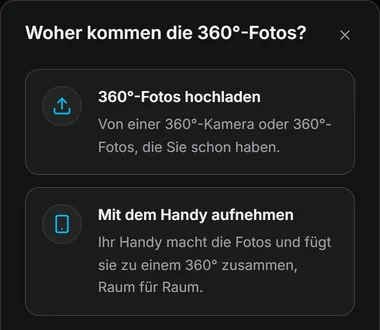
Mit dem Handy (Vistura Capture)
Capture läuft im Webbrowser des Handys und nutzt dessen Kamera und Bewegungssensoren. Sie müssen also nichts installieren. Erlauben Sie Kamera und Bewegungssensoren, wenn Capture danach fragt.
- Tippen Sie in Vistura auf dem Handy auf Tour erstellen und dann auf Mit dem Handy aufnehmen.
- Tippen Sie auf Neue Immobilie, dann auf Raum hinzufügen, und wählen Sie den Raum.
- Stellen Sie sich an die geplante Stelle und tippen Sie auf Starten. Drehen Sie sich zu jedem Punkt; das Handy macht jedes Foto von selbst.
- Sind alle Räume fertig, tippen Sie auf Senden oder herunterladen, um sie an Vistura zu senden.
Halten Sie das Handy an einer Stelle und gehen Sie darum herum; um nach oben oder unten zu schauen, kippen Sie nur das Handy. Ein Stativ ist nicht nötig, sorgt aber für sauberere Übergänge, vor allem in Bädern und anderen kleinen Räumen. Die ganze Anleitung steht in 360°-Fotos mit dem Handy aufnehmen.
Mit einer 360°-Kamera
- Stellen Sie die Kamera in jedem Raum in gleicher Höhe auf ein Stativ. Gleiche Höhen lassen den Rundgang natürlich wirken, und die Messungen der Interessenten stimmen.
- Lösen Sie jedes Foto mit dem Selbstauslöser oder der App der Kamera aus und verlassen Sie den Raum, damit Sie nicht im Bild sind.
- Exportieren Sie die Fotos in der App der Kamera als JPEG. Ein vollständiges 360°-Foto ist doppelt so breit wie hoch.
- Wählen Sie in Vistura Tour erstellen, dann 360°-Fotos hochladen, und wählen Sie die Fotos.
Mehr dazu in Fotos einer 360°-Kamera verwenden. Wirken die Wände auf einem Foto schief, begradigen Sie es; wie Sie das Stativ unten im Foto abdecken, steht in Das Stativ in 360°-Fotos ausblenden.
4. Die Räume in Vistura verknüpfen
Die Fotos sind jetzt im Editor, eines pro Stelle. Drei Dinge machen daraus eine Tour.
Die Räume benennen. Wählen Sie bei jedem Foto Weitere Aktionen > Umbenennen und geben Sie den Namen des Raums ein. Interessenten lesen dann „Küche“ statt eines Dateinamens.
Festlegen, wo die Tour beginnt. Wählen Sie beim Foto an der Haustür Weitere Aktionen > Tour hier beginnen. Dieses Foto sehen Interessenten zuerst. Siehe Fotos hinzufügen, ersetzen und herunterladen.
Jeden Raum mit dem nächsten verknüpfen. Über eine Verknüpfung gehen Interessenten durch eine Tür. Öffnen Sie das Foto eines Raums und ziehen Sie das Foto des nächsten Raums auf die Tür (am Computer), oder setzen Sie einen Punkt im Foto auf die Tür (auf dem Smartphone). Setzen Sie jede Verknüpfung auf die Tür, auf Bodenhöhe, und verknüpfen Sie jeden Raum in beide Richtungen. Schritt für Schritt erklärt: Räume verknüpfen, damit Interessenten durchgehen können.
Ihre Maklerkarte ist in neuen Touren schon enthalten. Interessenten können Sie also direkt aus der Tour anrufen oder Ihnen schreiben. Für mehr Inhalt setzen Sie Notizen und Bilder an die Stellen, die die Immobilie verkaufen (die neue Küche, die Aussicht), und Preis und Adresse in die Immobiliendetails.
5. Die Tour teilen
- Wählen Sie im Editor oben rechts Teilen. Auf dem Smartphone ist es das Teilen-Symbol.
- Wählen Sie unter Wer sie sehen darf die Option Öffentlich. Neue Touren sind zunächst privat; niemand sieht sie, bis Sie es festlegen.
- Kopieren Sie den Link mit Kopieren, oder senden Sie ihn über Senden über, zum Beispiel per WhatsApp oder E-Mail.
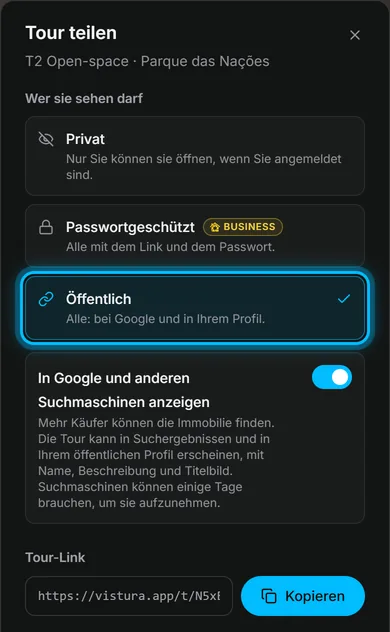
Im selben Dialog finden Sie den QR-Code der Tour für Exposés und das Schaufenster sowie den Code, um die Tour auf Ihrer Website einzubinden. Senden Sie den Link vor einer Besichtigung, dann kennen Interessenten die Immobilie schon, wenn sie kommen.
Ergebnis Interessenten öffnen den Link auf dem Smartphone oder Computer, starten an der Haustür und gehen von Raum zu Raum. Hinterlässt jemand seine Kontaktdaten, kommt die Anfrage in Vistura an.
War das hilfreich?
Danke für Ihre Rückmeldung.
Schade, dass es nicht geholfen hat. Schreiben Sie uns, wir antworten: support@vistura.app