Fotos einer 360°-Kamera verwenden
- Alle Tarife
- Computer oder Smartphone
- Aktualisiert
Um eine 360°-Kamera mit Vistura zu nutzen, exportieren Sie die Fotos in der App der Kamera als JPEG und laden sie über Tour erstellen > 360°-Fotos hochladen hoch. Jedes Foto wird zu einer Stelle in der Tour. Das geht in jedem Plan, am Smartphone oder am Computer.
Bevor Sie beginnen
Sie brauchen die 360°-Fotos als JPEG-, PNG- oder WebP-Dateien mit je höchstens 25 MB, auf dem Smartphone oder Computer, an dem Sie arbeiten.
Schritte
Die Fotos aufnehmen
- Stellen Sie die Kamera in jedem Raum in gleicher Höhe auf ein Stativ.
- Stellen Sie sie möglichst in die Raummitte, mit Abstand zu Möbeln.
- Schalten Sie das Licht ein und öffnen Sie die Innentüren.
- Lösen Sie jedes Foto mit dem Selbstauslöser oder der App der Kamera aus und verlassen Sie den Raum, damit Sie nicht im Bild sind.
- Nehmen Sie die Räume in der Reihenfolge auf, in der ein Interessent durch die Immobilie geht.
- Exportieren Sie in der App der Kamera jedes Foto als vollständiges 360°-Foto in JPEG. Ein vollständiges 360°-Foto ist doppelt so breit wie hoch.
In eine neue Tour hochladen
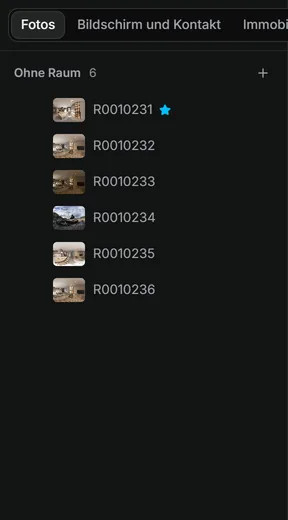
- Wählen Sie in Ihrer Übersicht Tour erstellen, dann 360°-Fotos hochladen, und fügen Sie die Fotos hinzu: siehe Fotos hinzufügen, ersetzen und herunterladen.
Die Fotos ordnen
- Geben Sie jedem Foto den Namen des Raums: beim Foto Weitere Aktionen > Umbenennen. Siehe Räume und Etagen ordnen.
- Legen Sie fest, wo die Tour beginnt: beim Foto an der Haustür Weitere Aktionen > Tour hier beginnen. Siehe Fotos hinzufügen, ersetzen und herunterladen.
Ergebnis Die Tour hat ein 360°-Foto pro Stelle, in der Fotoliste. Als Nächstes verknüpfen Sie die Räume, damit Interessenten hindurchgehen können.
War das hilfreich?
Danke für Ihre Rückmeldung.
Schade, dass es nicht geholfen hat. Schreiben Sie uns, wir antworten: support@vistura.app