Eine Tour aus einer anderen App übernehmen
- Alle Tarife
- Am Computer
- Aktualisiert
Um eine Tour zu Vistura umzuziehen, exportieren Sie sie in der anderen App als .zip und ziehen sie auf die Fotoliste einer neuen Vistura-Tour. Vistura liest Exporte aus Marzipano und krpano, die viele Apps erzeugen (darunter Panoee), mit ihren Verknüpfungen und Notizen, oder jede .zip mit 360°-Fotos. Das geht in jedem Plan.
Bevor Sie beginnen
Exportieren Sie die Tour in der anderen App als .zip, oder packen Sie die originalen 360°-Fotos in eine .zip. Öffnen Sie Vistura am Computer.
Schritte
- Wählen Sie in Ihrer Übersicht Tour erstellen und dann 360°-Fotos hochladen. Der Editor öffnet sich mit leerer Fotoliste.
- Ziehen Sie die .zip von Ihrem Computer auf die Fotoliste. Oder wählen Sie Fotos hochladen und dann die .zip.
- Lassen Sie das Fenster offen, während Vistura die hochgeladenen Fotos zählt.
- Wenn Vistura meldet, dass die Tour importiert wurde, lesen Sie die Meldung: Sie nennt die Zahl der übernommenen Fotos und Verknüpfungen.
- Öffnen Sie jedes Foto und prüfen Sie seine Verknüpfungen und Notizen.
- Benennen Sie jedes Foto um, dessen Name nicht der des Raums ist: bei ihm Weitere Aktionen > Umbenennen.
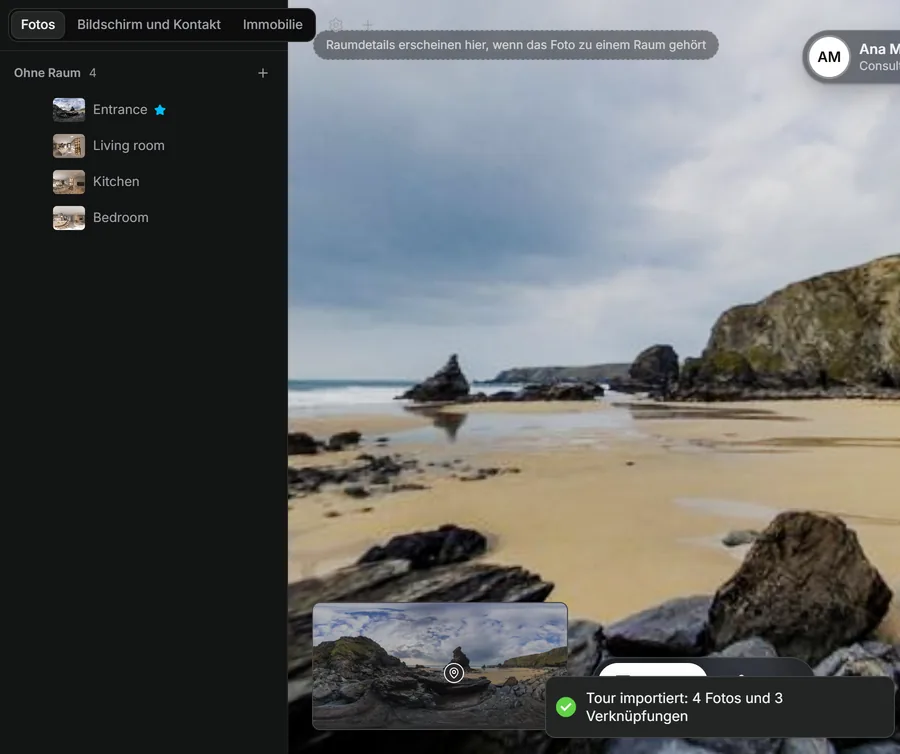
Ergebnis Die Tour ist in Vistura, mit einem Foto pro Stelle. Die Verknüpfungen zwischen den Fotos und die Notizen darauf sind übernommen, als Verknüpfungen und als Punkte vom Typ Text.
Was übernommen wird
| Aus der .zip | In Vistura |
|---|---|
| Jedes 360°-Foto (auch ein in Würfelkacheln geteiltes Foto) | Ein Foto in der Liste, benannt nach seiner Szene oder Datei |
| Verknüpfungen zwischen Fotos | Verknüpfungen, über die Interessenten zum nächsten Foto gehen |
| Notizen mit Titel und Text | Punkte vom Typ Text an derselben Stelle |
Alles andere, etwa den Grundriss, das Aussehen der Schaltflächen, Töne und das Logo der anderen App, richten Sie in Vistura ein. Siehe Einen Grundriss zur Tour hinzufügen und Festlegen, was Interessenten auf dem Bildschirm sehen.
War das hilfreich?
Danke für Ihre Rückmeldung.
Schade, dass es nicht geholfen hat. Schreiben Sie uns, wir antworten: support@vistura.app