Trazer um tour de outra app
- Todos os planos
- No computador
- Atualizado
Para passar um tour para a Vistura, exporte-o da outra app em .zip e largue-o na lista de fotos de um tour Vistura novo. A Vistura lê exportações de Marzipano e krpano, que muitas apps produzem (a Panoee, por exemplo), com as ligações e as notas, ou qualquer .zip de fotos 360. Funciona em todos os planos.
Antes de começar
Na outra app, exporte o tour em .zip, ou ponha as fotos 360 originais num .zip. Abra a Vistura num computador.
Passos
- No painel, selecione Criar tour e depois Carregar fotos 360°. O editor abre com a lista de fotos vazia.
- Arraste o .zip do computador para a lista de fotos. Ou selecione Carregar fotos e escolha o .zip.
- Mantenha a janela aberta enquanto a Vistura conta as fotos que carrega.
- Quando disser que o tour foi importado, leia a mensagem: indica o número de fotos e de ligações que entraram.
- Abra cada foto e confirme as ligações e as notas.
- Mude o nome de qualquer foto que não tenha o nome da divisão: selecione Mais ações > Mudar o nome, nessa foto.
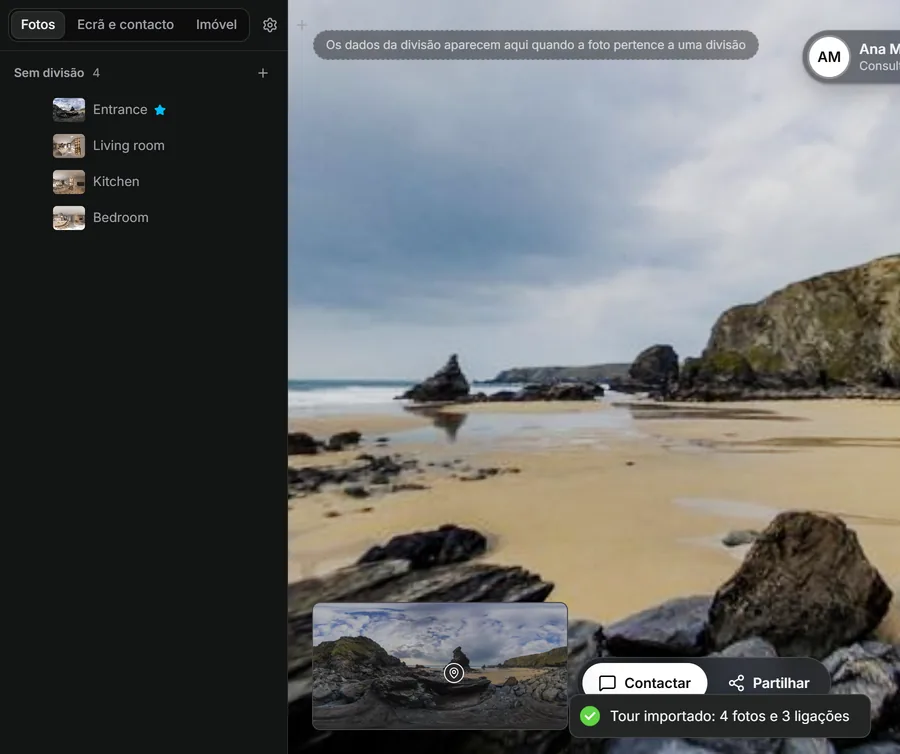
Resultado o tour está na Vistura, com uma foto por ponto. As ligações entre as fotos e as notas estão no sítio, como ligações e pontos Texto.
O que passa para a Vistura
| No .zip | Na Vistura |
|---|---|
| Cada foto 360 (também uma foto dividida em mosaicos de cubo) | Uma foto na lista, com o nome da cena ou do ficheiro |
| Ligações entre fotos | Ligações em que o comprador toca para passar à foto seguinte |
| Notas com título e texto | Pontos Texto no mesmo sítio |
Tudo o resto, como a planta, o aspeto dos botões, os sons e o logótipo da outra app, configura na Vistura. Veja Adicionar uma planta ao seu tour e Escolher o que os compradores veem no ecrã do tour.
Isto ajudou?
Obrigado por nos dizer.
Lamentamos que não tenha ajudado. Escreva-nos e respondemos: support@vistura.app