Usar fotos de uma câmara 360
- Todos os planos
- Computador ou telemóvel
- Atualizado
Para usar uma câmara 360 com a Vistura, exporte as fotos da app da câmara em JPEG e carregue-as em Criar tour > Carregar fotos 360°. Cada foto passa a ser um ponto do tour. Funciona em todos os planos, no telemóvel ou no computador.
Antes de começar
Precisa das fotos 360 em ficheiros JPEG, PNG ou WebP, cada um até 25 MB, no telemóvel ou no computador onde trabalha.
Passos
Tirar as fotos
- Ponha a câmara num tripé, à mesma altura em todas as divisões.
- Coloque-a perto do centro da divisão, afastada dos móveis.
- Acenda as luzes e abra as portas interiores.
- Dispare cada foto com o temporizador da câmara ou com a app dela e saia da divisão, para não aparecer na foto.
- Fotografe as divisões pela ordem em que um comprador percorre a casa.
- Na app da câmara, exporte cada foto como foto 360 completa, em JPEG. Uma foto 360 completa tem o dobro da largura em relação à altura.
Carregá-las num tour novo
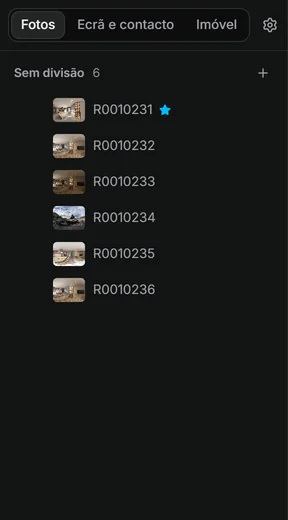
- No painel, selecione Criar tour, depois Carregar fotos 360°, e junte as fotos: veja Adicionar, substituir e descarregar fotos.
Arrumá-las
- Dê a cada foto o nome da divisão: Mais ações > Mudar o nome, na própria foto. Veja Organizar divisões e pisos.
- Escolha onde começa o tour: na foto da porta de entrada, Mais ações > Começar o tour aqui. Veja Adicionar, substituir e descarregar fotos.
Resultado o tour tem uma foto 360 por ponto, na lista de fotos. A seguir, ligue as divisões para o comprador poder percorrer o imóvel.
Isto ajudou?
Obrigado por nos dizer.
Lamentamos que não tenha ajudado. Escreva-nos e respondemos: support@vistura.app