Utiliser les photos d’une caméra 360
- Toutes les offres
- Ordinateur ou smartphone
- Mis à jour
Pour utiliser une caméra 360 avec Vistura, exportez les photos depuis l’application de la caméra en JPEG et importez-les depuis Créer une visite > Importer des photos 360°. Chaque photo devient un point de vue de la visite. Cela fonctionne avec toutes les offres, sur smartphone comme sur ordinateur.
Avant de commencer
Il vous faut les photos 360 en fichiers JPEG, PNG ou WebP, de 25 Mo au maximum chacune, sur le smartphone ou l’ordinateur que vous utilisez.
Étapes
Prendre les photos
- Posez la caméra sur un trépied, à la même hauteur dans chaque pièce.
- Placez-la à peu près au milieu de la pièce, à l’écart des meubles.
- Allumez les lumières et ouvrez les portes intérieures.
- Déclenchez chaque photo avec le retardateur de la caméra ou son application, et sortez de la pièce pour ne pas être sur la photo.
- Photographiez les pièces dans l’ordre où un acheteur parcourt le logement.
- Dans l’application de la caméra, exportez chaque photo en photo 360 complète, en JPEG. Une photo 360 complète est deux fois plus large que haute.
Les importer dans une nouvelle visite
- Sur votre tableau de bord, sélectionnez Créer une visite, puis Importer des photos 360°, et ajoutez les photos : voir Ajouter, remplacer et télécharger des photos.
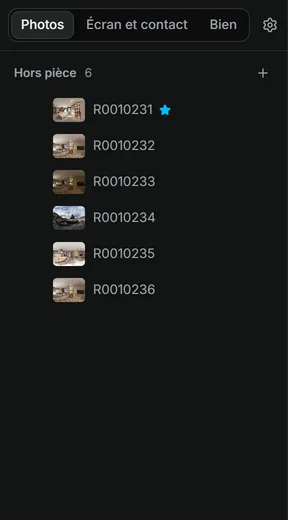
Les ranger
- Donnez à chaque photo le nom de sa pièce : Plus d'actions > Renommer sur la photo. Voir Organiser les pièces et les étages.
- Choisissez où commence la visite : Plus d'actions > Commencer la visite ici sur la photo de l’entrée. Voir Ajouter, remplacer et télécharger des photos.
Résultat la visite a une photo 360 par point de vue, dans la liste des photos. Reliez ensuite les pièces pour que les acheteurs puissent circuler.
Cet article vous a-t-il aidé ?
Merci de nous l’avoir dit.
Désolés que cela ne vous ait pas aidé. Écrivez-nous, nous vous répondrons : support@vistura.app