Importer une visite d’une autre application
- Toutes les offres
- Sur ordinateur
- Mis à jour
Pour passer une visite dans Vistura, exportez-la de l’autre application en .zip et déposez-la sur la liste des photos d’une nouvelle visite Vistura. Vistura lit les exports Marzipano et krpano, que produisent de nombreuses applications (dont Panoee), avec leurs liens et leurs notes, ainsi que n’importe quel .zip de photos 360. Cela fonctionne avec toutes les offres.
Avant de commencer
Dans l’autre application, exportez la visite en .zip, ou mettez ses photos 360 d’origine dans un .zip. Ouvrez Vistura sur un ordinateur.
Étapes
- Sur votre tableau de bord, sélectionnez Créer une visite, puis Importer des photos 360°. L’éditeur s’ouvre avec une liste de photos vide.
- Faites glisser le .zip depuis votre ordinateur sur la liste des photos. Ou sélectionnez Importer des photos et choisissez le .zip.
- Laissez la fenêtre ouverte pendant que Vistura compte les photos qu’il importe.
- Quand il indique que la visite est importée, lisez le message : il donne le nombre de photos et de liens repris.
- Ouvrez chaque photo et vérifiez ses liens et ses notes.
- Renommez toute photo dont le nom n’est pas celui de la pièce : sélectionnez Plus d'actions > Renommer.
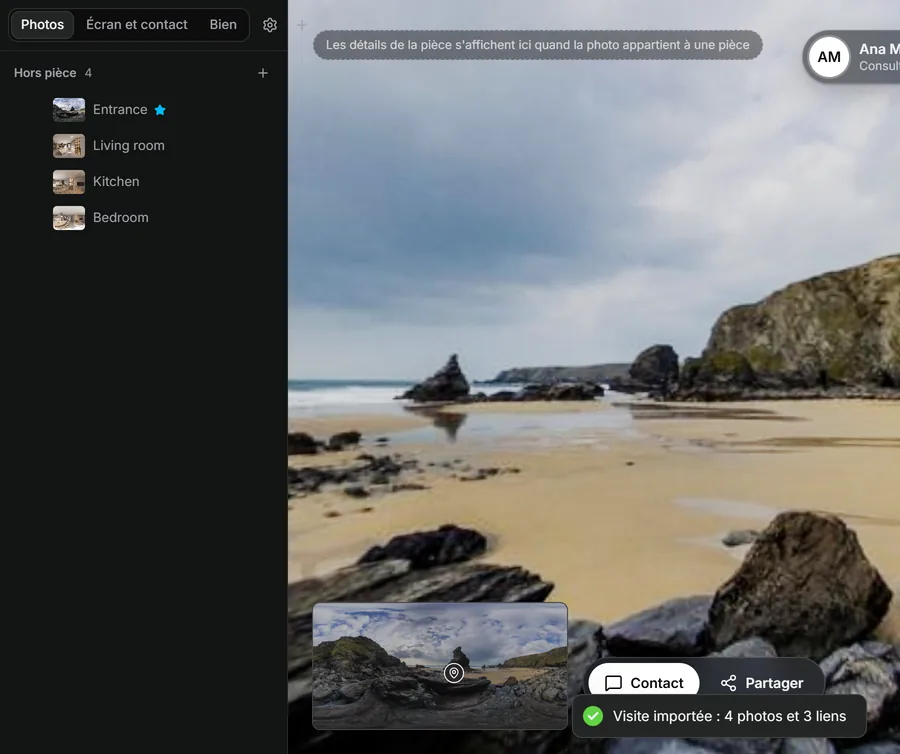
Résultat la visite est dans Vistura, avec une photo par endroit. Les liens entre les photos et les notes qu’elles portent sont en place, sous forme de liens et de points Texte.
Ce qui est repris
| Dans le .zip | Dans Vistura |
|---|---|
| Chaque photo 360 (y compris une photo découpée en faces de cube) | Une photo dans la liste, nommée d’après sa scène ou son fichier |
| Les liens entre les photos | Des liens sur lesquels l’acheteur appuie pour passer à la photo suivante |
| Les notes avec un titre et un texte | Des points Texte au même endroit |
Tout le reste, comme le plan, l’apparence des boutons, les sons et le logo de l’autre application, se règle dans Vistura. Voir Ajouter un plan à votre visite et Choisir ce que les acheteurs voient à l’écran.
Cet article vous a-t-il aidé ?
Merci de nous l’avoir dit.
Désolés que cela ne vous ait pas aidé. Écrivez-nous, nous vous répondrons : support@vistura.app