Choisir ce que les acheteurs voient à l’écran
- Toutes les offres
- Ordinateur ou smartphone
- Mis à jour
Dans Vistura, tout ce qui s’affiche par-dessus les photos vient de Ajouter dans l’éditeur de la visite : votre carte agent, la barre de boutons, le nom de la pièce, les détails du bien et plus encore. Vous placez chaque élément, choisissez son style, et pouvez donner aux smartphones leur propre disposition. La plupart des éléments fonctionnent avec toutes les offres ; le plan, et les boutons qui lisent une vidéo ou réservent une visite sur place, nécessitent l’offre Pro ou Business sur votre compte.
Avant de commencer
Les nouvelles visites affichent déjà votre carte agent, les boutons Contact et Partager et le nom de la pièce : voir Régler toutes vos nouvelles visites à votre goût.
Étapes
Ajouter un élément
- Ouvrez la visite dans l’éditeur et sélectionnez Ajouter en haut à droite. Sur smartphone, c’est le +.
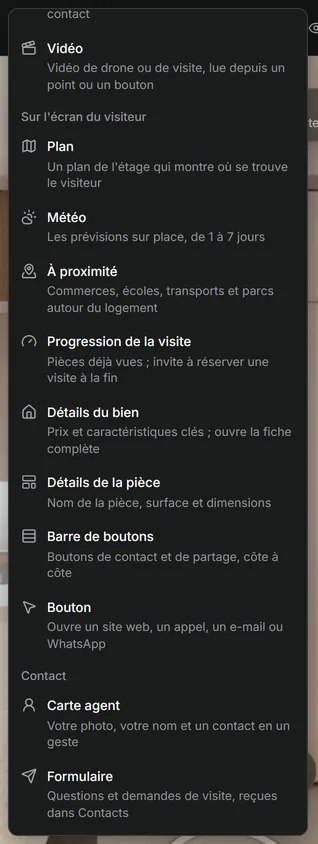
- Sous Sur l'écran du visiteur ou Contact, choisissez l’élément. Il apparaît sur la vue et ses réglages s’ouvrent.
- Pour Météo et À proximité, ajoutez l’adresse du bien quand Vistura la demande.
Le placer et choisir son apparence
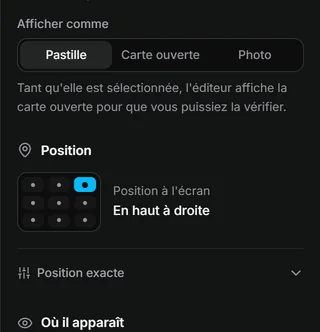
- Faites glisser l’élément sur la vue jusqu’à l’endroit voulu, ou choisissez l’un des 9 emplacements sous Position.
- Sous Style, choisissez Verre, Sombre, Clair ou Minimal. Le style est le même sur ordinateur et sur smartphone.
- Sous Où il apparaît, choisissez Toute la visite, Un étage ou Une pièce.
Remplir votre carte agent
- Sélectionnez votre carte agent sur la vue. Ses réglages s’ouvrent.
- Sélectionnez Utiliser mon profil pour remplir votre nom, votre photo et vos coordonnées.
- Sous Afficher comme, choisissez Pastille, Carte ouverte ou Photo.
Donner aux smartphones leur propre disposition (sur ordinateur)
Les smartphones suivent la disposition de l’ordinateur ; la barre de boutons et le plan se placent d’eux-mêmes à un endroit adapté au mobile. Pour placer un élément autrement sur smartphone :
- En haut de l’éditeur, sélectionnez Téléphone (l’icône du téléphone). La vue devient un écran de smartphone.
- Sélectionnez l’élément et faites-le glisser, ou changez sa Position. Ces changements ne s’appliquent qu’aux smartphones.
- Sélectionnez Ordinateur pour revenir.
Résultat les acheteurs voient chaque élément là où vous l’avez mis, sur ordinateur comme sur smartphone. Sélectionnez Aperçu pour vérifier.
Ce que vous pouvez mettre à l’écran
| Élément | Ce que voit l’acheteur |
|---|---|
| Carte agent | Votre photo et votre nom, avec un contact en un appui |
| Barre de boutons | Les boutons de contact et de partage, côte à côte |
| Détails de la pièce | Le nom de la pièce où il se trouve, avec sa surface |
| Détails du bien | Le prix et les points clés ; un appui ouvre tous les détails |
| Progression de la visite | Les pièces déjà vues, et une invitation à réserver une visite sur place à la fin |
| Bouton | Un bouton qui ouvre un site web, un appel, un e-mail ou WhatsApp |
| Formulaire | Votre formulaire de contact, en bouton ou toujours ouvert |
| Météo | La météo à l’adresse du bien, de 1 à 7 jours |
| À proximité | Commerces, écoles, transports et parcs autour du logement |
| Plan | Un plan de l’étage qui montre où il se trouve (Pro) |
Cet article vous a-t-il aidé ?
Merci de nous l’avoir dit.
Désolés que cela ne vous ait pas aidé. Écrivez-nous, nous vous répondrons : support@vistura.app