Publier une visite et choisir qui peut la voir
- Toutes les offres
- Ordinateur ou smartphone
- Mis à jour
Dans Vistura, vous mettez une visite en ligne depuis Partager dans l’éditeur de la visite : sous Qui peut la voir, choisissez Publique. Une nouvelle visite est Privée au départ. Votre choix s’enregistre tout de suite ; il n’y a pas de bouton de publication séparé.
Étapes
Mettre la visite en ligne
- Ouvrez la visite dans l’éditeur et sélectionnez Partager en haut à droite. Sur smartphone, c’est l’icône de partage.
- Si Vistura demande un Nom de la visite, saisissez le nom du bien, par exemple « T3 avec terrasse ». Les acheteurs le voient sur WhatsApp et dans l’aperçu du lien.
- Sous Qui peut la voir, choisissez Publique.
- Laissez Afficher dans Google et les autres moteurs de recherche activé, pour que les acheteurs trouvent la visite sur Google et sur votre profil public. Avec l’offre Pro ou Business, désactivez-le pour réserver la visite aux personnes à qui vous envoyez le lien.
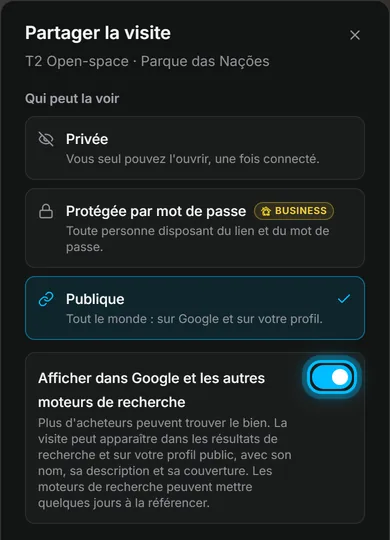
Résultat la visite s’ouvre pour les personnes choisies, et la fenêtre affiche son lien, son QR code et les options de partage : voir Envoyer la visite : lien, QR code, WhatsApp.
Protéger une visite par mot de passe
- Sous Qui peut la voir, choisissez Protégée par mot de passe.
- Sous Mot de passe, saisissez un mot de passe que vous n’utilisez nulle part ailleurs. Le champ vous indique quand il est assez long.
- Sélectionnez Copier le lien et le mot de passe et envoyez les deux à l’acheteur.
Vistura enregistre le mot de passe mais ne l’affiche plus jamais. Pour en donner un nouveau, sélectionnez Changer le mot de passe.
Rendre une visite à nouveau privée
- Sous Qui peut la voir, choisissez Privée.
Toute personne qui ouvre le lien voit alors Cette visite est privée. Choisissez à nouveau Publique pour remettre la visite en ligne sur le même lien.
Qui peut la voir
| Choix | Qui peut l’ouvrir | Offre |
|---|---|---|
| Privée | Vous seul, connecté à Vistura | Gratuit |
| Publique | Tout le monde, depuis Google et votre profil public | Gratuit |
| Publique, avec Afficher dans Google et les autres moteurs de recherche désactivé | Seulement les personnes qui ont le lien : seulement les personnes à qui vous envoyez le lien | Pro |
| Protégée par mot de passe | Les personnes qui ont le lien et le mot de passe | Business |
Cet article vous a-t-il aidé ?
Merci de nous l’avoir dit.
Désolés que cela ne vous ait pas aidé. Écrivez-nous, nous vous répondrons : support@vistura.app
Plus dans cette rubrique: Publier et partager
- Publier une visite et choisir qui peut la voir
- Envoyer la visite : lien, QR code, WhatsApp
- Mettre la visite sur votre site web
- Créer des images pour les réseaux sociaux à partir de votre visite
- Amener les acheteurs des portails immobiliers vers votre visite
- L’adresse de votre visite : lien court, adresse personnalisée, domaine propre
- Votre page de profil public
- Protéger la vie privée du propriétaire
- Marquer un bien comme vendu
- Mettre une visite hors ligne ou choisir celles qui restent en ligne
- Supprimer une visite