Créer des images pour les réseaux sociaux à partir de votre visite
- Toutes les offres
- Ordinateur ou smartphone
- Mis à jour
Dans Vistura, Images pour les réseaux sociaux transforme une visite en image prête à publier, avec une photo du logement, ses caractéristiques, votre nom et un QR code qui ouvre la visite. Ouvrez-le depuis le menu de la visite sur votre tableau de bord, ou depuis Partager dans l’éditeur. Cela fonctionne avec toutes les offres, en 4 formats. Le choix entre 3 designs, clair ou sombre, à vos couleurs, nécessite l’offre Pro ou Business.
Avant de commencer
Rendez d’abord la visite Publique, pour que le QR code l’ouvre pour tout le monde : voir Publier une visite et choisir qui peut la voir.
Étapes
- Sur votre tableau de bord, sélectionnez Options de la visite (les … sur la carte de la visite), puis Images pour les réseaux sociaux.
- Sous Format, choisissez le format. Les formats sont listés sous les étapes.
- Avec l’offre Pro ou Business, sous Design, choisissez Classique, Photo pleine page ou Cadre, et Clair ou Sombre.
- Sous Photo, choisissez la couverture de la visite, une pièce, ou Votre photo depuis votre appareil.
- Pour une photo 360, réglez Direction de la vue jusqu’à ce que la pièce soit sous son meilleur jour.
- Vérifiez le Titre, et saisissez les Détails : chambres, surface, prix.
- Laissez votre nom sur l’image, ou retirez-le avec l’interrupteur qui affiche votre nom. Avec l’offre Pro, l’interrupteur retire aussi votre logo.
- Sélectionnez Télécharger le PNG. Si votre appareil sait partager des fichiers, Partager envoie l’image directement vers Instagram, WhatsApp ou une autre application.
- Sélectionnez Copier la légende et collez-la sous votre publication. Elle contient le titre, les caractéristiques et le lien de la visite.
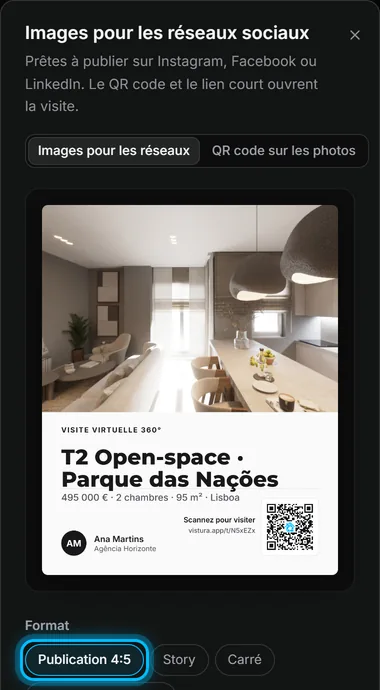
Résultat une image PNG, au format de l’endroit où vous publiez, dont le QR code ouvre la visite.
Les 4 formats
| Format | Pour quoi faire |
|---|---|
| Publication 4:5 | Les publications du fil Instagram et Facebook |
| Story | Les stories ; le texte reste à l’écart des boutons de l’application |
| Carré | N’importe quel fil |
| Publication avec lien | Une image large pour une publication qui partage le lien de la visite, sur Facebook ou LinkedIn |
Cet article vous a-t-il aidé ?
Merci de nous l’avoir dit.
Désolés que cela ne vous ait pas aidé. Écrivez-nous, nous vous répondrons : support@vistura.app
Plus dans cette rubrique: Publier et partager
- Publier une visite et choisir qui peut la voir
- Envoyer la visite : lien, QR code, WhatsApp
- Mettre la visite sur votre site web
- Créer des images pour les réseaux sociaux à partir de votre visite
- Amener les acheteurs des portails immobiliers vers votre visite
- L’adresse de votre visite : lien court, adresse personnalisée, domaine propre
- Votre page de profil public
- Protéger la vie privée du propriétaire
- Marquer un bien comme vendu
- Mettre une visite hors ligne ou choisir celles qui restent en ligne
- Supprimer une visite