L’adresse de votre visite : lien court, adresse personnalisée, domaine propre
- Toutes les offres
- Ordinateur ou smartphone
- Mis à jour
Chaque visite Vistura a un lien court, vistura.app/t/ suivi d’un code, avec toutes les offres. Une adresse personnalisée, avec des mots de votre choix à la place du code, nécessite l’offre Pro ou Business sur votre compte. Le domaine propre de votre agence, comme visites.votreagence.fr, nécessite l’offre Business.
Avant de commencer
La visite doit avoir un lien : dans la fenêtre de partage, choisissez Publique ou Protégée par mot de passe. Voir Publier une visite et choisir qui peut la voir.
Étapes
Choisir une adresse personnalisée
- Ouvrez la visite dans l’éditeur et sélectionnez Partager. Sur smartphone, c’est l’icône de partage.
- Sous le lien, à côté de Adresse :, sélectionnez Personnaliser.
- Saisissez les mots qui suivent vistura.app/t/, par exemple le quartier et le type de bien : t3-terrasse-croix-rousse. Vistura transforme les espaces et les accents en lettres simples et en tirets.
- Quand Disponible s’affiche, sélectionnez Utiliser cette adresse.
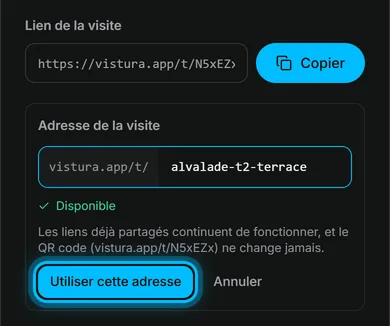
Les liens déjà envoyés et le QR code continuent de fonctionner : ils mènent à la nouvelle adresse.
Connecter votre propre domaine
Il vous faut un sous-domaine du site de votre agence, comme visites.votreagence.fr, et un accès à l’endroit où le domaine est géré : la société auprès de laquelle vous l’avez acheté, ou la personne qui gère votre site web.
- Sur votre tableau de bord, ouvrez Paramètres, puis Marque et domaine.
- Sous Domaine personnalisé, saisissez le sous-domaine et sélectionnez Connecter le domaine. Vistura affiche deux enregistrements sous 1. Ajoutez ces enregistrements DNS.
- Connectez-vous là où le domaine est géré et ouvrez ses réglages DNS. Ils s’appellent souvent DNS, zone DNS ou enregistrements DNS.
- Ajoutez un enregistrement de type CNAME, avec le nom et la valeur que Vistura affiche sous Enregistrement CNAME. Le bouton Copier à côté de chacun vous évite de les saisir.
- Ajoutez un enregistrement de type TXT, avec le nom et la valeur que Vistura affiche sous Enregistrement TXT de vérification.
- De retour dans Vistura, sélectionnez Vérifier maintenant. Tant que la page est ouverte, Vistura vérifie aussi tout seul.
- Si Vistura affiche ensuite 2. Ajoutez les enregistrements SSL, ajoutez ces enregistrements TXT de la même façon. Ils donnent à l’adresse son certificat de sécurité.
Quand le domaine affiche Actif, vos visites s’ouvrent dessus. Sa page d’accueil présente votre agence et vos visites publiques.
Donner à une visite son adresse sur votre domaine
- Dans l’éditeur, sélectionnez Paramètres de la visite (l’engrenage au-dessus de la liste des photos), puis Marque.
- Sous Domaine propre, saisissez l’Adresse sur votre domaine, par exemple t3-croix-rousse. L’adresse complète s’affiche sous le champ.
- Copiez l’adresse complète à cet endroit, et envoyez-la ou collez-la là où vous voulez que les acheteurs ouvrent la visite sur votre domaine.
Une visite sans adresse propre s’ouvre sur votre domaine à /t/ suivi de son code ou de son adresse personnalisée. La fenêtre de partage et son message WhatsApp donnent l’adresse sur votre domaine. Le QR code garde le lien court vistura.app, qui ne change jamais.
Résultat les acheteurs qui ouvrent l’adresse copiée voient la visite sur votre domaine, et tous les anciens liens fonctionnent toujours.
Cet article vous a-t-il aidé ?
Merci de nous l’avoir dit.
Désolés que cela ne vous ait pas aidé. Écrivez-nous, nous vous répondrons : support@vistura.app
Plus dans cette rubrique: Publier et partager
- Publier une visite et choisir qui peut la voir
- Envoyer la visite : lien, QR code, WhatsApp
- Mettre la visite sur votre site web
- Créer des images pour les réseaux sociaux à partir de votre visite
- Amener les acheteurs des portails immobiliers vers votre visite
- L’adresse de votre visite : lien court, adresse personnalisée, domaine propre
- Votre page de profil public
- Protéger la vie privée du propriétaire
- Marquer un bien comme vendu
- Mettre une visite hors ligne ou choisir celles qui restent en ligne
- Supprimer une visite