La dirección de tu tour: enlace corto, dirección propia, dominio propio
- Todos los planes
- Ordenador o móvil
- Actualizado
Cada tour de Vistura tiene un enlace corto, vistura.app/t/ seguido de un código, en todos los planes. Una dirección propia, con las palabras que elijas en lugar del código, necesita Pro o Business en tu cuenta. El dominio propio de tu agencia, como tours.tuagencia.es, necesita Business.
Antes de empezar
El tour necesita un enlace: en el diálogo Compartir, elige Público o Protegido con contraseña. Mira Publica un tour y elige quién puede verlo.
Pasos
Elige una dirección propia
- Abre el tour en el editor y selecciona Compartir. En el móvil, es el icono de compartir.
- Debajo del enlace, junto a Dirección:, selecciona Personalizar.
- Escribe las palabras que van después de vistura.app/t/, por ejemplo la zona y el tipo de vivienda: chamberi-piso-2-dormitorios-terraza. Vistura convierte los espacios y los acentos en letras simples y guiones.
- Cuando aparezca Disponible, selecciona Usar esta dirección.
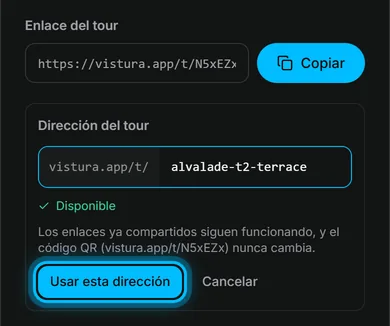
Los enlaces que ya enviaste y el código QR siguen funcionando: llevan a la dirección nueva.
Conecta tu propio dominio
Necesitas un subdominio de la web de tu agencia, como tours.tuagencia.es, y acceso al sitio donde se gestiona el dominio: la empresa a la que lo compraste o la persona que lleva tu web.
- En tu panel, abre Ajustes y después Marca y dominio.
- En Dominio propio, escribe el subdominio y selecciona Conectar dominio. Vistura muestra dos registros en 1. Añade estos registros DNS.
- Entra donde se gestiona el dominio y abre sus ajustes de DNS. Suelen llamarse DNS, zona DNS o registros DNS.
- Añade un registro de tipo CNAME, con el nombre y el valor que Vistura muestra en Registro CNAME. El botón de copiar junto a cada uno te evita escribirlos.
- Añade un registro de tipo TXT, con el nombre y el valor que Vistura muestra en Registro TXT de verificación.
- De vuelta en Vistura, selecciona Verificar ahora. Mientras la página está abierta, Vistura también lo comprueba solo.
- Si después Vistura muestra 2. Añade los registros SSL, añade esos registros TXT igual. Dan a la dirección su certificado de seguridad.
Cuando el dominio muestra Activo, tus tours se abren en él. Su página de inicio muestra tu agencia y tus tours públicos.
Da a un tour su dirección en tu dominio
- En el editor, selecciona Ajustes del tour (el engranaje encima de la lista de fotos) y después Marca.
- En Dominio propio, escribe la Dirección en tu dominio, como chamberi-piso-2-dormitorios. La dirección completa aparece debajo del campo.
- Copia la dirección completa desde ahí y envíala o pégala donde quieras que el comprador abra el tour en tu dominio.
Un tour sin ella se abre en tu dominio en /t/ seguido de su código o de su dirección propia. El diálogo Compartir y su mensaje de WhatsApp dan la dirección en tu dominio. El código QR mantiene el enlace corto de vistura.app, que nunca cambia.
Resultado quien abra la dirección que copiaste ve el tour en tu dominio, y todos los enlaces anteriores siguen funcionando.
¿Te ha servido?
Gracias por decírnoslo.
Sentimos que no te haya servido. Escríbenos y te respondemos: support@vistura.app
Más en esta sección: Publicar y compartir
- Publica un tour y elige quién puede verlo
- Envía el tour: enlace, código QR, WhatsApp
- Pon el tour en tu web
- Crea imágenes para redes sociales desde tu tour
- Lleva compradores de los portales a tu tour
- La dirección de tu tour: enlace corto, dirección propia, dominio propio
- Tu página de perfil público
- Protege la privacidad del propietario
- Marca un inmueble como vendido
- Retira un tour o elige cuáles siguen publicados
- Elimina un tour