Pon tu logo y tus colores en tus tours
- Plan: Pro
- Ordenador o móvil
- Actualizado
En Vistura, añades tu logo y tus colores una sola vez en Ajustes > Marca y dominio, y todos los tours los muestran en lugar de la insignia de Vistura. Un tour puede llevar su propia marca en Ajustes del tour > Marca. Tu marca necesita Pro o Business en tu cuenta.
Antes de empezar
Ten tu logo en un archivo PNG o JPG de hasta 5 MB. Un PNG con fondo transparente queda bien sobre cualquier foto.
Pasos
Pon tu marca en todos los tours
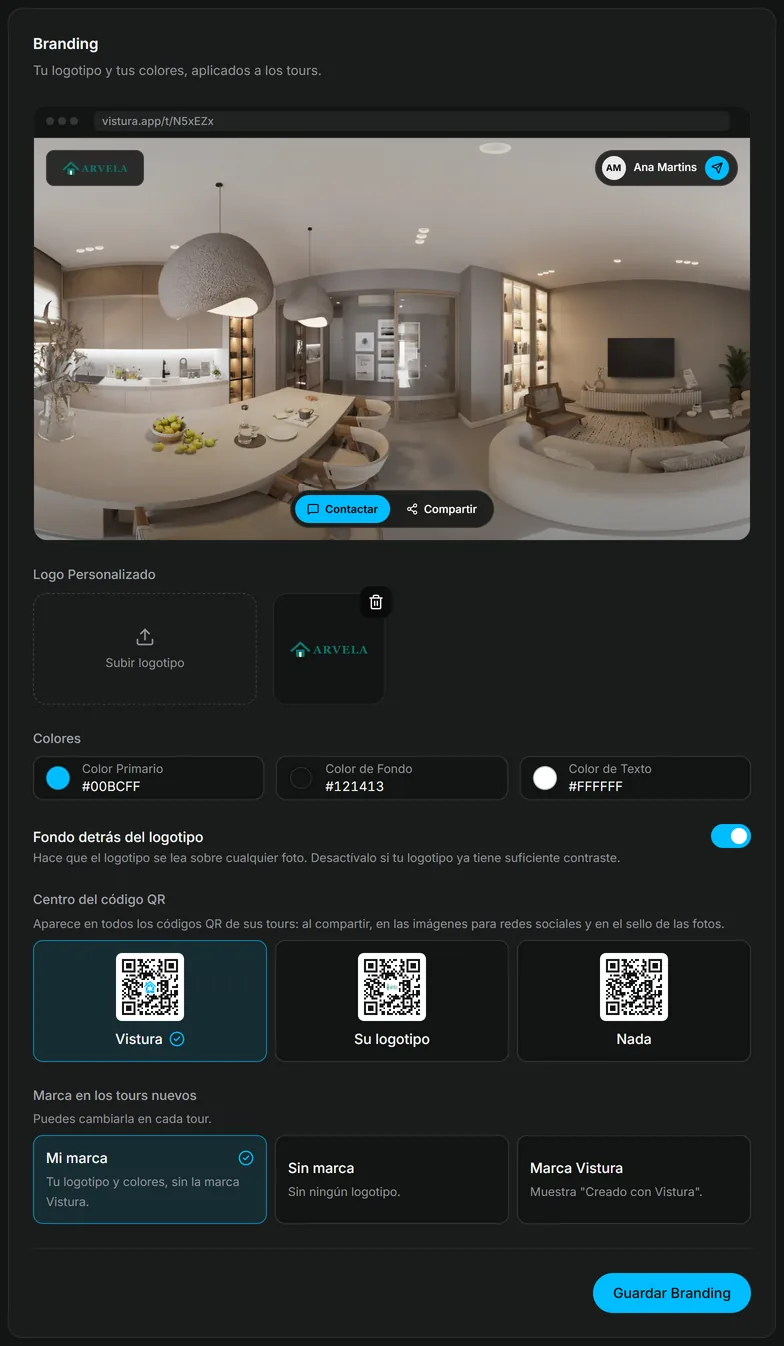
- En tu panel, en tu espacio personal, abre Ajustes y después Marca y dominio.
- En Logo Personalizado, selecciona Subir logotipo y elige tu logo.
- En Colores, fija Color Primario, Color de Fondo y Color de Texto. La vista previa de arriba muestra un tour con ellos.
- En Marca en los tours nuevos, deja Mi marca.
- Selecciona Guardar Branding abajo.
Da a un tour su propia marca
Úsalo para una promoción de obra nueva, el inmueble de un colaborador o una segunda agencia.
- Abre el tour en el editor. Arriba en la lista de fotos, selecciona Ajustes del tour (el engranaje). En el móvil, abre antes la lista de fotos con el botón del panel arriba a la izquierda.
- Abre Marca.
- En Marca mostrada en el tour, elige Personalizada para este tour. Para partir de la marca de tu cuenta, elige Mi agencia y selecciona Personalizar para este tour.
- Sube el logo y fija Color principal, Fondo y Texto. El tour se guarda solo.
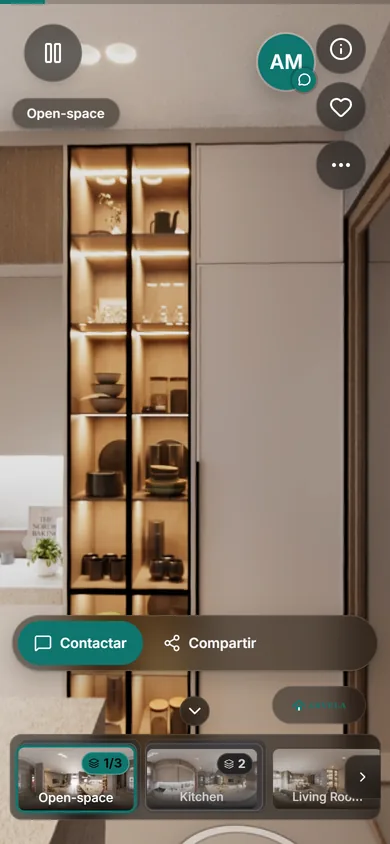
Resultado el comprador ve tu logo abajo a la derecha del tour y tus colores en sus paneles y botones, sin la insignia de Vistura.
¿Te ha servido?
Gracias por decírnoslo.
Sentimos que no te haya servido. Escríbenos y te respondemos: support@vistura.app