Crea un equipo de agencia
- Plan: Business
- Ordenador o móvil
- Actualizado
Un equipo de Vistura es el espacio propio de la agencia: los tours y los leads de cada agente, bajo una sola marca. Un equipo necesita Business: creas el equipo y activas Business en un solo paso, desde Crear el equipo de la agencia. Business incluye 3 personas, y puedes añadir plazas.
Pasos
Crea el equipo
- Arriba en tu panel, selecciona el menú de espacio: el botón que muestra Personal o el nombre de tu equipo (en el móvil solo muestra la marca).
- Selecciona Crear el equipo de la agencia.
- Escribe el Nombre de la agencia. El logo y el color son opcionales, y puedes cambiarlos más adelante.
- En Personas en el equipo, elige cuántas personas necesita el equipo.
- Elige pago mensual o anual, selecciona Continuar al pago y paga.
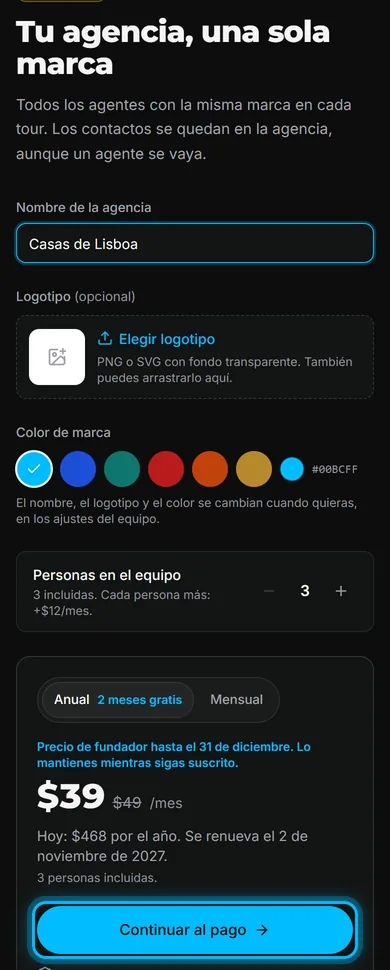
Una vez pagado, la página te ofrece invitar al equipo y traer tus inmuebles. Puedes hacer las dos cosas ahora o más tarde.
Invita a los agentes por email
- Pasa al espacio del equipo con el menú de espacio.
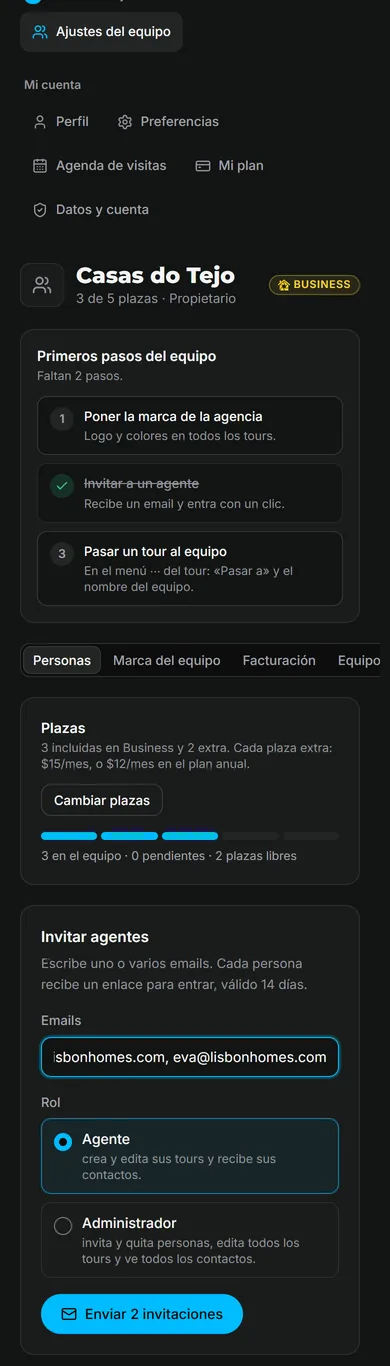
- Selecciona Ajustes > Ajustes del equipo > Personas.
- En Invitar agentes, escribe uno o varios emails, separados por comas.
- Elige el Rol y selecciona Enviar invitación.
Cada persona recibe un email con un enlace para unirse.
Invita con un código
- En Personas, en Unirse con código, selecciona Crear código.
- Enseña el código QR en una reunión, o selecciona Copiar enlace y envía el enlace al grupo de WhatsApp de la agencia.
- Cuando alguien pida unirse, selecciona Aprobar junto a su nombre en Personas.
Quien se une con un código entra como agente. Lo que hace el agente por su parte está en Únete al equipo de tu agencia y asigna un tour a un agente.
Trae tus tours al equipo
- En el panel, en tu espacio personal, selecciona Opciones del tour (los … de la tarjeta del tour).
- Selecciona la opción que mueve el tour a tu equipo (muestra el nombre del equipo).
- Confirma.
El enlace y el código QR del tour no cambian. Sus leads se van con él.
Resultado los tours del equipo muestran la marca de la agencia, y cada lead va al agente que lleva el tour.
Quién hace qué
| Rol | Qué hace |
|---|---|
| Propietario | Paga el plan, gestiona las plazas y puede eliminar el equipo |
| Administrador | Invita y quita personas, edita todos los tours y ve todos los leads |
| Agente | Crea y edita sus propios tours y recibe sus propios leads |
Todo el equipo ve los tours del equipo. Los administradores fijan el logo y los colores de la agencia en Marca del equipo; sustituyen la marca propia de cada agente en todos los tours del equipo.
Facturación y plazas
- Facturas y tarjeta: Ajustes del equipo > Facturación > Facturas y tarjeta. Solo el propietario ve esta pestaña.
- Más personas: en Personas, en Plazas, el propietario selecciona Cambiar plazas. Hoy pagas solo los días que quedan hasta la próxima factura.
- Falla un pago: el equipo sigue funcionando 14 días. El propietario selecciona Actualizar la tarjeta en el aviso.
¿Te ha servido?
Gracias por decírnoslo.
Sentimos que no te haya servido. Escríbenos y te respondemos: support@vistura.app