Únete al equipo de tu agencia y asigna un tour a un agente
- Plan: Business
- Ordenador o móvil
- Actualizado
En Vistura, un agente se une al equipo de la agencia con la invitación por email o con el código del equipo. Después el equipo aparece en el menú de espacio junto a tus propios tours, y un administrador puede asignar cada tour a un agente. Los equipos necesitan Business en el plan del equipo.
Antes de empezar
Necesitas una cuenta de Vistura: mira Entra y configura tu perfil. El equipo necesita una plaza libre para ti.
Pasos
Únete con la invitación por email
- Abre el enlace del email de invitación.
- Entra, o crea tu cuenta, con la dirección a la que se envió el email.
- Comprueba el nombre del equipo y tu rol, y selecciona Unirme al equipo.
Únete con el código del equipo
- En tu panel, abre el menú de espacio: el botón de arriba del panel que muestra Personal o el nombre de tu equipo. En el móvil solo muestra la marca.
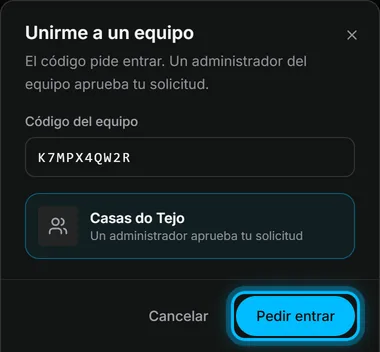
- Selecciona Unirme a un equipo.
- Escribe en Código del equipo el código que te dio un administrador. El nombre del equipo aparece cuando el código está completo.
- Selecciona Pedir entrar.
Aprueba a un agente que ha pedido entrar (administradores)
- En el espacio del equipo, abre Ajustes, después Ajustes del equipo y después Personas.
- En la lista de personas que piden entrar, selecciona Aprobar junto a la persona que conoces.
Resultado el equipo aparece en el menú de espacio del agente. Verás los tours del equipo y recibirás los contactos de los tours asignados a ti. Tus tours personales siguen siendo tuyos.
Asigna un tour a un agente (administradores)
- En el espacio del equipo, busca el tour en tu panel.
- Selecciona Opciones del tour (los … de la tarjeta del tour) y después Asignar a un agente.
- En Agente, elige el agente.
- Selecciona Asignar a un agente.
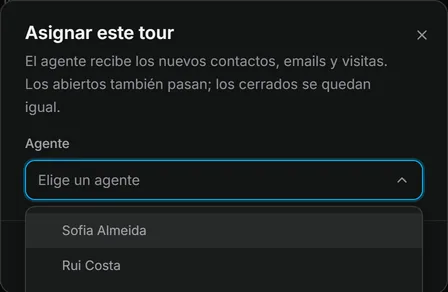
Resultado El agente recibe los nuevos contactos, emails y visitas. Los abiertos también pasan; los cerrados se quedan igual.
¿Te ha servido?
Gracias por decírnoslo.
Sentimos que no te haya servido. Escríbenos y te respondemos: support@vistura.app