Rejoindre l’équipe de votre agence et attribuer une visite à un agent
- Offre: Business
- Ordinateur ou smartphone
- Mis à jour
Dans Vistura, un agent rejoint l’équipe de l’agence avec l’invitation reçue par e-mail ou avec le code de l’équipe. L’équipe apparaît alors dans le menu des espaces, à côté de vos propres visites, et un administrateur peut attribuer chaque visite à un agent. Les équipes nécessitent l’offre Business, prise par l’équipe.
Avant de commencer
Il vous faut un compte Vistura : voir Se connecter et configurer votre profil. L’équipe doit avoir une place libre pour vous.
Étapes
Rejoindre avec l’invitation par e-mail
- Ouvrez le lien de l’e-mail d’invitation.
- Connectez-vous, ou créez votre compte, avec l’adresse à laquelle l’e-mail a été envoyé.
- Vérifiez le nom de l’équipe et votre rôle, puis sélectionnez Rejoindre l'équipe.
Rejoindre avec le code de l’équipe
- Sur votre tableau de bord, ouvrez le menu des espaces : le bouton en haut du tableau de bord qui affiche Personnel ou le nom de votre équipe. Sur smartphone, il n’affiche que le logo.
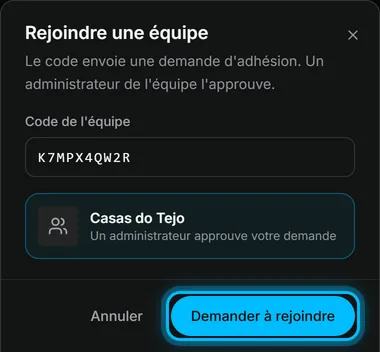
- Sélectionnez Rejoindre une équipe.
- Saisissez sous Code de l'équipe le code donné par un administrateur. Le nom de l’équipe s’affiche une fois le code complet.
- Sélectionnez Demander à rejoindre.
Approuver un agent qui a demandé à rejoindre (administrateurs)
- Dans l’espace de l’équipe, ouvrez Paramètres, puis Paramètres de l'équipe, puis Membres.
- Dans la liste des personnes qui demandent à rejoindre, sélectionnez Approuver à côté de la personne que vous connaissez.
Résultat l’équipe apparaît dans le menu des espaces de l’agent. Vous verrez les visites de l'équipe et recevrez les contacts des visites qui vous sont attribuées. Vos visites personnelles restent les vôtres.
Attribuer une visite à un agent (administrateurs)
- Dans l’espace de l’équipe, retrouvez la visite sur votre tableau de bord.
- Sélectionnez Options de la visite (les … sur la carte de la visite), puis Attribuer à un agent.
- Sous Agent, choisissez l’agent.
- Sélectionnez Attribuer à un agent.
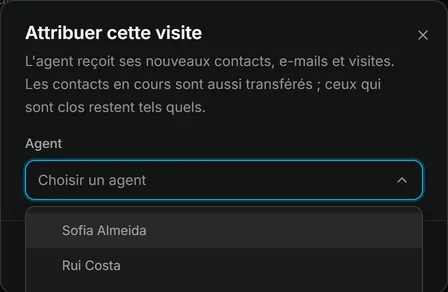
Résultat L'agent reçoit ses nouveaux contacts, e-mails et visites. Les contacts en cours sont aussi transférés ; ceux qui sont clos restent tels quels.
Cet article vous a-t-il aidé ?
Merci de nous l’avoir dit.
Désolés que cela ne vous ait pas aidé. Écrivez-nous, nous vous répondrons : support@vistura.app