Se connecter et configurer votre profil
- Toutes les offres
- Ordinateur ou smartphone
- Mis à jour
Vous vous connectez à Vistura avec Continuer avec Google ou avec votre e-mail et un mot de passe, sur smartphone comme sur ordinateur. Votre photo, votre couverture et quelques lignes sur vous se trouvent dans Paramètres > Profil. Cela fonctionne avec toutes les offres.
Étapes
Créer votre compte
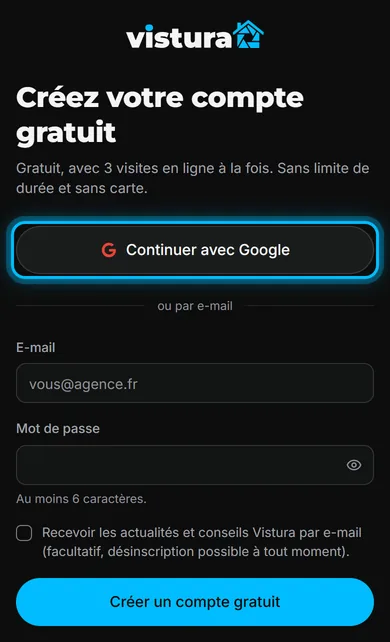
- Ouvrez vistura.app/signup. L’écran affiche Créez votre compte gratuit.
- Sélectionnez Continuer avec Google et choisissez votre compte Google, ou saisissez votre e-mail et un mot de passe d’au moins 6 caractères, puis sélectionnez Créer un compte gratuit.
- Avec un e-mail, ouvrez le lien que Vistura vous envoie pour activer le compte.
Vous connecter les fois suivantes
- Ouvrez vistura.app/login.
- Sélectionnez Continuer avec Google, ou saisissez votre e-mail et votre mot de passe et sélectionnez Se connecter. Si vous avez créé le compte avec Google, connectez-vous avec Google.
Configurer votre profil
- Sur votre tableau de bord, sélectionnez Paramètres, puis Profil.
- Sélectionnez Modifier le profil.
- Sélectionnez l’appareil photo sur la photo ronde pour choisir votre photo.
- Sélectionnez Changer la couverture pour choisir une image de couverture large. Les deux acceptent le JPEG ou le PNG.
- Remplissez Nom, Nom d'utilisateur et À propos de vous.
- Sous Coordonnées sur votre profil public, ajoutez votre agence, votre fonction et votre secteur, ainsi que le téléphone, WhatsApp, l’e-mail et le site web que les acheteurs doivent utiliser. Seul ce que vous remplissez s’affiche.
- Sélectionnez Enregistrer les modifications.
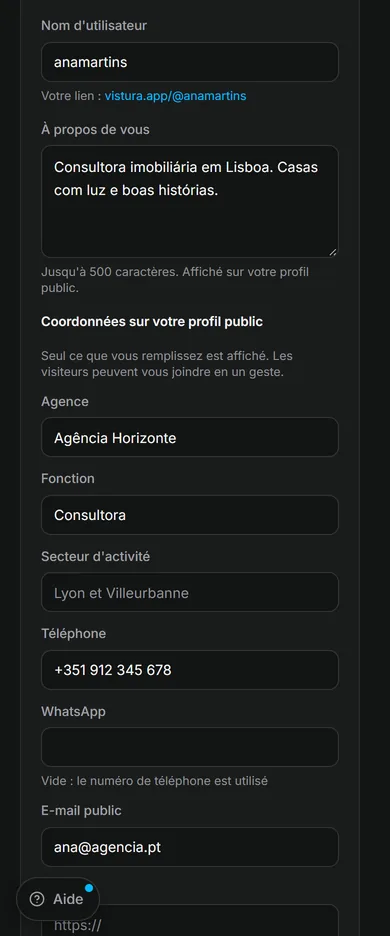
Résultat votre photo, votre nom et vos coordonnées apparaissent sur votre profil public. La carte agent de vos nouvelles visites utilise ces informations.
Cet article vous a-t-il aidé ?
Merci de nous l’avoir dit.
Désolés que cela ne vous ait pas aidé. Écrivez-nous, nous vous répondrons : support@vistura.app