Votre page de profil public
- Toutes les offres
- Ordinateur ou smartphone
- Mis à jour
Votre profil public est votre propre page sur Vistura, à l’adresse vistura.app/@votrenom : votre photo, quelques lignes sur vous, des boutons de contact en un appui et chaque visite publique, avec les biens vendus présentés à part. Vous le réglez dans Paramètres > Profil, sur smartphone comme sur ordinateur. Cela fonctionne avec toutes les offres.
Étapes
- Sur votre tableau de bord, sélectionnez Paramètres, puis Profil, puis Modifier le profil.
- Choisissez votre Nom d'utilisateur. Votre lien s’affiche en dessous : vistura.app/@ suivi du nom choisi.
- Vérifiez que Profil public est activé, et sélectionnez Enregistrer les modifications.
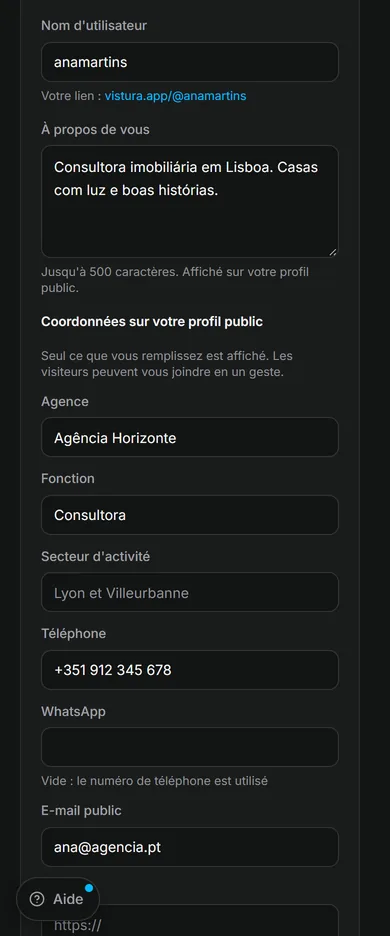
Pour votre photo, quelques lignes sur vous, votre agence, votre fonction, votre secteur et vos coordonnées, voir Se connecter et configurer votre profil. Seul ce que vous remplissez s’affiche.
Résultat votre lien s’affiche sous votre nom. Sélectionnez-le pour voir la page comme la voient les acheteurs.
Ce que voient les acheteurs sur votre page
- Votre nom, votre fonction, votre agence et votre secteur, avec des boutons WhatsApp, Appeler, E-mail et Site web.
- Biens à visiter dès maintenant : chaque visite publique et en ligne.
- Vendus récemment : les biens que vous avez marqués comme vendus, en vitrine de votre travail.
- Avec Pro et Business, votre logo et votre couleur principale.
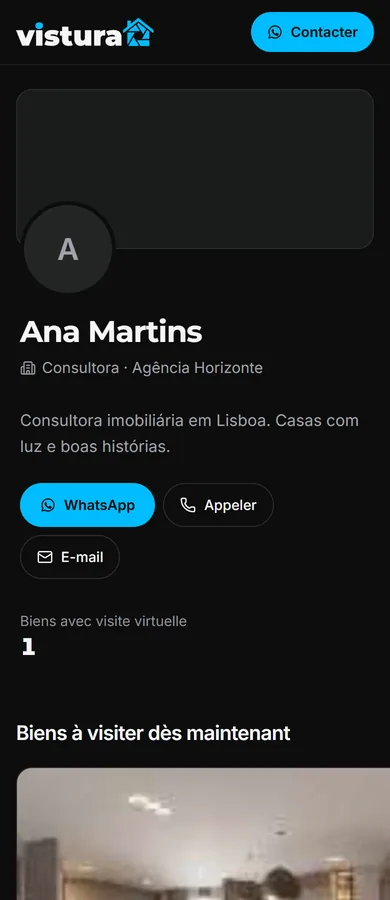
Là où votre profil travaille pour vous
- Quand un bien est vendu ou mis hors ligne, les acheteurs qui ouvrent son ancien lien voient vos autres biens et un bouton vers votre profil.
- Dans chaque visite, les détails du bien affichent Créée par avec un lien vers votre page.
- Mettez le lien dans votre signature d’e-mail, sur vos réseaux sociaux et sur votre carte de visite.
Cet article vous a-t-il aidé ?
Merci de nous l’avoir dit.
Désolés que cela ne vous ait pas aidé. Écrivez-nous, nous vous répondrons : support@vistura.app
Plus dans cette rubrique: Publier et partager
- Publier une visite et choisir qui peut la voir
- Envoyer la visite : lien, QR code, WhatsApp
- Mettre la visite sur votre site web
- Créer des images pour les réseaux sociaux à partir de votre visite
- Amener les acheteurs des portails immobiliers vers votre visite
- L’adresse de votre visite : lien court, adresse personnalisée, domaine propre
- Votre page de profil public
- Protéger la vie privée du propriétaire
- Marquer un bien comme vendu
- Mettre une visite hors ligne ou choisir celles qui restent en ligne
- Supprimer une visite