Envoyer la visite : lien, QR code, WhatsApp
- Toutes les offres
- Ordinateur ou smartphone
- Mis à jour
Dans Vistura, la fenêtre de partage vous donne le lien de la visite, un QR code à télécharger et un message prêt à envoyer sur WhatsApp et d’autres applications. Ouvrez-la avec Partager (l’icône de partage sur la carte de la visite, sur votre tableau de bord), ou avec Partager en haut à droite de l’éditeur. Cela fonctionne avec toutes les offres.
Avant de commencer
La visite doit être Publique ou Protégée par mot de passe : voir Publier une visite et choisir qui peut la voir.
Étapes
Depuis votre tableau de bord (le plus rapide sur smartphone)
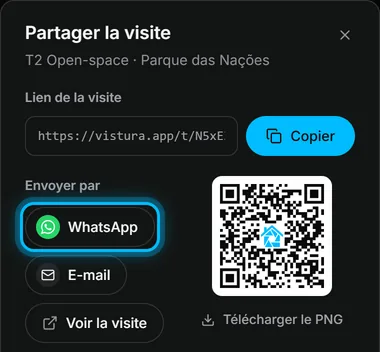
- Sur votre tableau de bord, sélectionnez Partager, l’icône de partage sur la carte de la visite. Partager la visite s’ouvre.
- Sous Envoyer par, sélectionnez WhatsApp, puis choisissez la conversation. Le message contient le nom de la visite et son lien.
- Pour coller le lien ailleurs, sélectionnez Copier à côté de Lien de la visite.
- Pour l’impression, sélectionnez Télécharger le PNG sous le QR code.
Depuis l’éditeur de la visite
- Sélectionnez Partager en haut à droite. Sur smartphone, c’est l’icône de partage.
- Sous Lien de la visite, sélectionnez Copier.
- Sous Envoyer par, choisissez une application : WhatsApp, E-mail, Facebook, LinkedIn et d’autres. Sur smartphone, Plus… ouvre le menu de partage du téléphone, avec toutes vos applications.
- Sous le QR code, sélectionnez Télécharger le PNG. Le fichier est grand et a une marge blanche, prêt pour les flyers, les affichettes en vitrine et les panneaux « À vendre ».
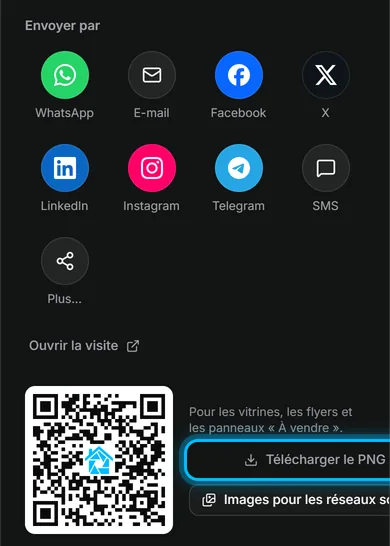
Résultat les acheteurs ouvrent la visite depuis votre message ou en scannant le code avec l’appareil photo de leur smartphone.
Cet article vous a-t-il aidé ?
Merci de nous l’avoir dit.
Désolés que cela ne vous ait pas aidé. Écrivez-nous, nous vous répondrons : support@vistura.app
Plus dans cette rubrique: Publier et partager
- Publier une visite et choisir qui peut la voir
- Envoyer la visite : lien, QR code, WhatsApp
- Mettre la visite sur votre site web
- Créer des images pour les réseaux sociaux à partir de votre visite
- Amener les acheteurs des portails immobiliers vers votre visite
- L’adresse de votre visite : lien court, adresse personnalisée, domaine propre
- Votre page de profil public
- Protéger la vie privée du propriétaire
- Marquer un bien comme vendu
- Mettre une visite hors ligne ou choisir celles qui restent en ligne
- Supprimer une visite