Die Tour versenden: Link, QR-Code, WhatsApp
- Alle Tarife
- Computer oder Smartphone
- Aktualisiert
In Vistura gibt Ihnen der Teilen-Dialog den Link der Tour, einen QR-Code zum Herunterladen und eine fertige Nachricht für WhatsApp und andere Apps. Sie öffnen ihn mit Teilen (das Teilen-Symbol auf der Karte der Tour in Ihrer Übersicht) oder mit Teilen oben rechts im Tour-Editor. Das geht in jedem Plan.
Bevor Sie beginnen
Die Tour muss Öffentlich oder Passwortgeschützt sein: siehe Eine Tour veröffentlichen und festlegen, wer sie sieht.
Schritte
Aus Ihrer Übersicht (am schnellsten auf dem Smartphone)
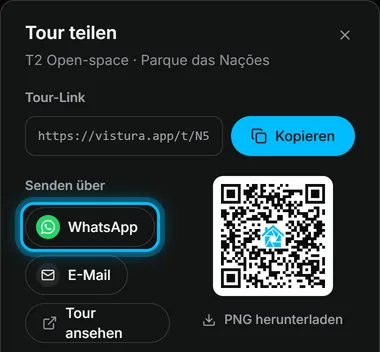
- Wählen Sie in Ihrer Übersicht Teilen, das Teilen-Symbol auf der Karte der Tour. Tour teilen öffnet sich.
- Wählen Sie unter Senden über WhatsApp und dann den Chat. Die Nachricht enthält den Namen der Tour und ihren Link.
- Um den Link anderswo einzufügen, wählen Sie Kopieren neben Tour-Link.
- Für den Druck wählen Sie unter dem QR-Code PNG herunterladen.
Aus dem Tour-Editor
- Wählen Sie oben rechts Teilen. Auf dem Smartphone ist es das Teilen-Symbol.
- Wählen Sie unter Tour-Link die Schaltfläche Kopieren.
- Wählen Sie unter Senden über eine App: WhatsApp, E-Mail, Facebook, LinkedIn und mehr. Auf dem Smartphone öffnet Mehr… das Teilen-Menü Ihres Smartphones, mit allen Ihren Apps.
- Wählen Sie unter dem QR-Code PNG herunterladen. Die Datei ist groß und hat einen weißen Rand, bereit für Exposés, Schaufensteraushänge und Verkaufsschilder.
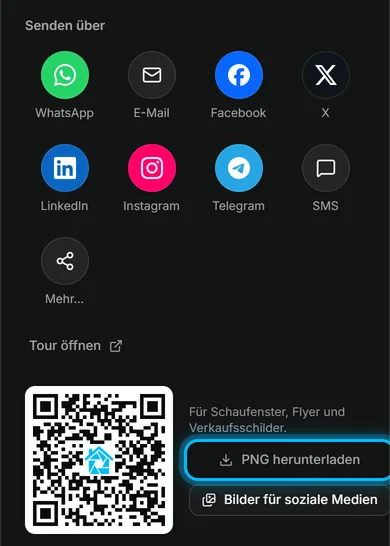
Ergebnis Interessenten öffnen die Tour aus Ihrer Nachricht oder indem sie den Code mit der Kamera ihres Smartphones scannen.
War das hilfreich?
Danke für Ihre Rückmeldung.
Schade, dass es nicht geholfen hat. Schreiben Sie uns, wir antworten: support@vistura.app
Mehr in diesem Bereich: Veröffentlichen und teilen
- Eine Tour veröffentlichen und festlegen, wer sie sieht
- Die Tour versenden: Link, QR-Code, WhatsApp
- Die Tour auf Ihrer Website einbinden
- Bilder für soziale Medien aus Ihrer Tour
- Interessenten von Immobilienportalen zur Tour bringen
- Die Adresse Ihrer Tour: Kurzlink, eigene Adresse, eigene Domain
- Ihre öffentliche Profilseite
- Die Privatsphäre des Eigentümers schützen
- Eine Immobilie als verkauft markieren
- Eine Tour offline nehmen oder wählen, welche online bleiben
- Eine Tour löschen