Interessenten von Immobilienportalen zur Tour bringen
- Alle Tarife
- Computer oder Smartphone
- Aktualisiert
Vistura bietet Ihnen zwei Wege, Interessenten von Ihren Inseraten in den Portalen zu Ihrer Tour zu bringen: einen Link für jedes Portal, unter Teilen > Link für Portale, und Ihre Inseratsfotos mit QR-Code und Link der Tour als Stempel. Beides geht in jedem Plan, am Smartphone oder am Computer. Um zu sehen, welches Portal die Besuche bringt, brauchen Sie Pro oder Business.
Bevor Sie beginnen
Die Tour braucht einen Link: Wählen Sie unter Teilen bei Wer sie sehen darf die Option Öffentlich.
Schritte
Den Link für ein Portal kopieren
- Wählen Sie im Tour-Editor oben rechts Teilen. Auf dem Smartphone ist es das Teilen-Symbol.
- Öffnen Sie weiter unten im Teilen-Dialog Link für Portale.
- Wählen Sie das Portal, auf dem die Immobilie inseriert ist, etwa ImmoScout24: Die Liste richtet sich nach dem Land der Immobilie. Fehlt das Portal, etwa Immowelt oder Kleinanzeigen, wählen Sie Anderes Portal und geben seinen Namen ein.
- Legen Sie fest, was die Tour zeigt: Lassen Sie das Kästchen unter den Portalen angehakt, öffnet sich die Tour ohne Ihre Kontaktdaten, Formulare und Ihr Logo; entfernen Sie den Haken, bleiben sie.
- Wählen Sie Kopieren und fügen Sie den Link in Ihr Inserat auf diesem Portal ein.
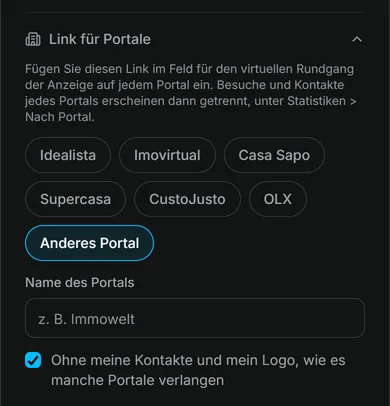
Verfahren Sie so mit jedem Portal, das Sie nutzen: Jedes bekommt seinen eigenen Link.
Ergebnis Interessenten öffnen Ihre Tour aus dem Inserat. Mit angehaktem Kästchen gehen sie trotzdem durch jeden Raum und sehen Grundriss und Raumdetails.
QR-Code und Link auf Ihre Inseratsfotos setzen
- Wählen Sie in Ihrer Übersicht Tour-Optionen (das … auf der Karte der Tour) und dann Bilder für soziale Medien.
- Öffnen Sie den Reiter QR-Stempel auf Fotos. Der Stempel geht in jedem Plan.
- Wählen Sie Fotos hinzufügen und dann Ihre Inseratsfotos, oder wählen Sie Ansichten aus der Tour verwenden.
- Wählen Sie die Ecke.
- Wählen Sie unter Größe und Aussehen die Größe, und Hell oder Dunkel.
- Ändern Sie unter Text auf dem Stempel den Text, den Interessenten lesen.
- Wählen Sie die Download-Schaltfläche unter den Fotos (bei einem Foto heißt sie Foto herunterladen).
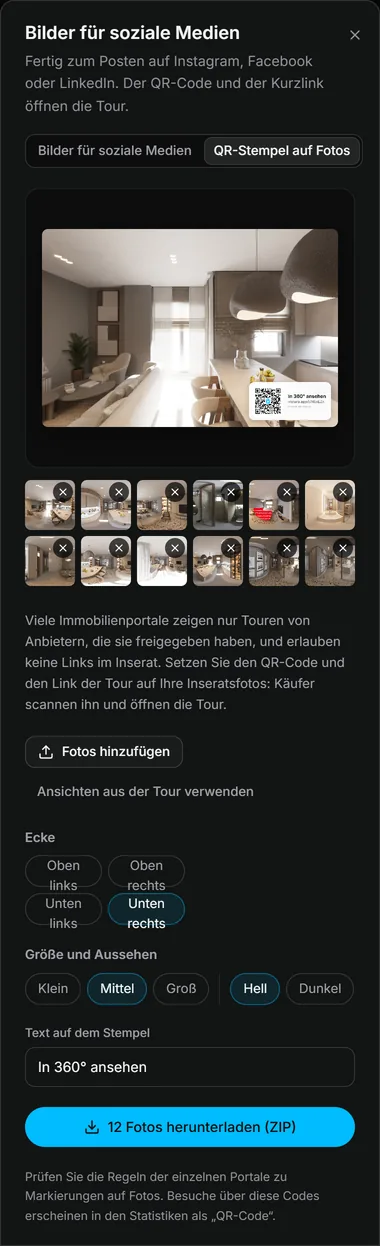
Ein Foto wird als JPEG heruntergeladen, mehrere zusammen in einer ZIP-Datei. Auf dem Smartphone können Sie die Fotos auch einzeln stempeln und herunterladen.
Ergebnis Jedes Foto hat in der Ecke eine kleine Karte mit QR-Code und Link der Tour. Laden Sie diese Fotos in Ihr Inserat hoch. Interessenten scannen den Code mit der Kamera ihres Smartphones, und die Tour öffnet sich.
Sehen, welches Portal die Interessenten bringt
Unter Statistiken zeigt Nach Portal die Besuche über jeden Portal-Link und die Anfragen, die sie gebracht haben. Besuche über die gestempelten Fotos erscheinen als QR-Code. Woher die Besuche kommen, sehen Sie mit Pro oder Business in Ihrem Konto.
War das hilfreich?
Danke für Ihre Rückmeldung.
Schade, dass es nicht geholfen hat. Schreiben Sie uns, wir antworten: support@vistura.app
Mehr in diesem Bereich: Veröffentlichen und teilen
- Eine Tour veröffentlichen und festlegen, wer sie sieht
- Die Tour versenden: Link, QR-Code, WhatsApp
- Die Tour auf Ihrer Website einbinden
- Bilder für soziale Medien aus Ihrer Tour
- Interessenten von Immobilienportalen zur Tour bringen
- Die Adresse Ihrer Tour: Kurzlink, eigene Adresse, eigene Domain
- Ihre öffentliche Profilseite
- Die Privatsphäre des Eigentümers schützen
- Eine Immobilie als verkauft markieren
- Eine Tour offline nehmen oder wählen, welche online bleiben
- Eine Tour löschen