Levar compradores dos portais imobiliários ao seu tour
- Todos os planos
- Computador ou telemóvel
- Atualizado
A Vistura dá-lhe duas formas de levar compradores dos seus anúncios nos portais até ao tour: um link para cada portal, em Partilhar > Link para portais, e as fotos do anúncio com um selo com o código QR e o link do tour. As duas funcionam em todos os planos, no telemóvel ou no computador. Ver que portal traz as visitas precisa de Pro ou Business.
Antes de começar
O tour precisa de um link: em Partilhar, em Quem pode ver, escolha Público.
Passos
Copiar o link para um portal
- No editor do tour, selecione Partilhar, em cima à direita. No telemóvel, é o ícone de partilha.
- Perto do fundo da janela de partilha, abra Link para portais.
- Escolha o portal onde o imóvel está anunciado, como o idealista, o Imovirtual, o Casa Sapo ou o Supercasa: a lista segue o país do imóvel. Se o portal não estiver lá, escolha Outro portal e escreva o nome dele.
- Escolha o que o tour mostra: deixe marcada a caixa por baixo dos portais para abrir o tour sem os seus contactos, formulários e logótipo, ou desmarque-a para os manter.
- Selecione Copiar e cole o link no seu anúncio nesse portal.
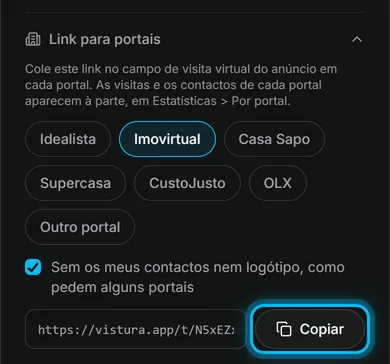
Faça o mesmo para cada portal que usa: cada um tem o seu próprio link.
Resultado o comprador abre o seu tour a partir do anúncio. Com a caixa marcada, continua a percorrer todas as divisões e a ver a planta e os dados de cada divisão.
Pôr o código QR e o link nas fotos do anúncio
- No painel, selecione Opções do tour (o … no cartão do tour) e depois Imagens para redes sociais.
- Abra o separador Selo QR nas fotos. O selo funciona em todos os planos.
- Selecione Adicionar fotos e escolha as fotos do anúncio, ou selecione Usar vistas do tour.
- Escolha o Canto.
- Em Tamanho e aspeto, escolha o tamanho, e Claro ou Escuro.
- Em Texto do selo, mude o texto que o comprador lê.
- Selecione o botão de descarregar por baixo das fotos (Descarregar foto quando há uma só foto).
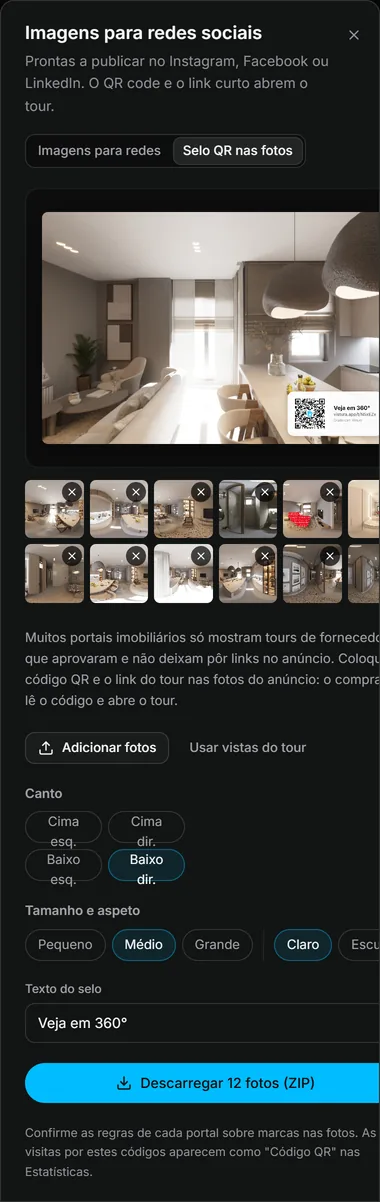
Uma foto descarrega-se em JPEG; várias vêm juntas num ficheiro ZIP. No telemóvel, também pode pôr o selo e descarregar as fotos uma a uma.
Resultado cada foto tem um pequeno cartão no canto com o código QR e o link do tour. Carregue estas fotos no seu anúncio. O comprador lê o código com a câmara do telemóvel e o tour abre.
Ver que portal traz os compradores
Em Estatísticas, Por portal mostra as visitas de cada link de portal e as leads que trouxeram. As visitas vindas das fotos com selo aparecem como Código QR. Saber de onde vêm as visitas precisa de Pro ou Business na sua conta.
Isto ajudou?
Obrigado por nos dizer.
Lamentamos que não tenha ajudado. Escreva-nos e respondemos: support@vistura.app
Mais nesta secção: Publicar e partilhar
- Publicar um tour e escolher quem o pode ver
- Enviar o tour: link, código QR, WhatsApp
- Pôr o tour no seu site
- Criar imagens para as redes sociais a partir do tour
- Levar compradores dos portais imobiliários ao seu tour
- O endereço do tour: link curto, endereço personalizado, domínio próprio
- A sua página de perfil público
- Proteger a privacidade do proprietário
- Marcar um imóvel como vendido
- Tirar um tour do ar, ou escolher que tours ficam online
- Apagar um tour