Proteger a privacidade do proprietário
- Todos os planos
- Computador ou telemóvel
- Atualizado
Um tour Vistura mostra ao comprador a zona e não a morada, e cada foto perde a localização quando a carrega. Também pode tirar o tour dos motores de pesquisa, desfocar rostos e fotografias de família, tirar o tour do ar e mostrar os números ao proprietário sem os dados de nenhum comprador.
Mostrar a zona e não a morada
O comprador vê a localidade e um ponto no mapa perto da casa, nunca a rua e o número. As distâncias às lojas e às escolas também são arredondadas, para o sítio exato não se perceber. É assim que todos os tours começam.
Para confirmar:
- No editor do tour, abra a lista de fotos. No telemóvel, toque no botão do painel, em cima à esquerda.
- Abra o separador Imóvel.
- Em Localização, confirme que Mostrar a morada exata está desligado.
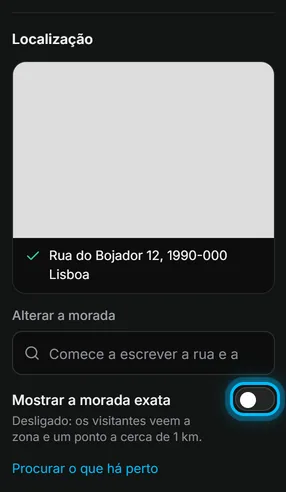
Resultado o comprador vê a zona, e continua a ter a meteorologia e o que há por perto para o sítio certo.
Tirar o tour do Google
Manter um tour público fora do Google e do seu perfil público precisa de Pro ou Business na sua conta. No plano Grátis, um tour público aparece nas pesquisas, com a zona e não a morada; mantenha-o Privado até o proprietário concordar.
- Selecione Partilhar, em cima à direita. No telemóvel, é o ícone de partilha.
- Em Quem pode ver, escolha Público.
- Desligue Mostrar no Google e noutros motores de pesquisa.
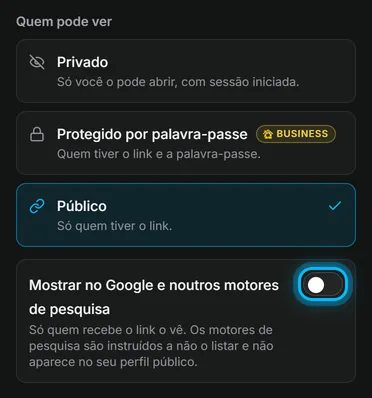
Só as pessoas a quem envia o link podem abrir o tour. Os motores de pesquisa recebem indicação para não o mostrar, e o tour fica fora do seu perfil público.
Em todos os planos, Privado reserva o tour só para si enquanto o prepara. Com o Business, Protegido por palavra-passe pede uma palavra-passe ao comprador antes de o tour abrir.
A localização das fotos é removida
Os telemóveis e as câmaras gravam no ficheiro o sítio onde a foto foi tirada. A Vistura remove-o, com os outros dados da câmara, de cada foto, capa e planta que carrega. Não há nada para ligar.
A data e a câmara só aparecem ao comprador se ligar Mostrar dados das fotos aos visitantes nas definições do tour. Começa desligado.
Para limpar uma foto antes de a enviar para outro lado, use o removedor de metadados de fotos grátis, que tira a localização e os dados da câmara de uma foto.
Desfocar rostos e fotografias de família
Use a ferramenta grátis Desfocar rostos em fotos 360 no telemóvel ou no computador:
- Abra a ferramenta e escolha a foto, 360 ou normal.
- Marque cada rosto, fotografia de família, carta ou matrícula com um retângulo, um círculo ou o pincel.
- Escolha desfocar ou pixelizar e descarregue a foto.
A foto nunca sai do seu dispositivo. Depois junte a foto nova ao seu tour, ou substitua a antiga: veja Adicionar, substituir e descarregar fotos.
Tirar o tour do ar quando o proprietário pede
Se o proprietário quiser uma pausa nas visitas, tire o tour do ar. Quem abrir o link vê que o imóvel não está disponível de momento, com uma forma de o contactar, e nada sobre uma venda. Veja Tirar um tour do ar, ou escolher que tours ficam online.
Mostrar ao proprietário os números, não os compradores
No menu do tour, no seu painel (Opções do tour, o … no cartão do tour), Proprietário do imóvel > Convidar o proprietário deixa o proprietário acompanhar o tour com uma conta grátis. Isto precisa de Pro ou Business na sua conta. O proprietário vê quantas pessoas visitaram o tour, de onde vieram, as divisões que viram e quantos pedidos de contacto chegaram, mas nunca quem os enviou. Os visitantes ficam anónimos até deixarem os seus dados; a partir daí, são uma lead em Leads. Veja Dar acesso ao proprietário do imóvel.
Isto ajudou?
Obrigado por nos dizer.
Lamentamos que não tenha ajudado. Escreva-nos e respondemos: support@vistura.app
Mais nesta secção: Publicar e partilhar
- Publicar um tour e escolher quem o pode ver
- Enviar o tour: link, código QR, WhatsApp
- Pôr o tour no seu site
- Criar imagens para as redes sociais a partir do tour
- Levar compradores dos portais imobiliários ao seu tour
- O endereço do tour: link curto, endereço personalizado, domínio próprio
- A sua página de perfil público
- Proteger a privacidade do proprietário
- Marcar um imóvel como vendido
- Tirar um tour do ar, ou escolher que tours ficam online
- Apagar um tour