O endereço do tour: link curto, endereço personalizado, domínio próprio
- Todos os planos
- Computador ou telemóvel
- Atualizado
Cada tour Vistura tem um link curto, vistura.app/t/ seguido de um código, em todos os planos. Um endereço personalizado, com palavras escolhidas por si em vez do código, precisa de Pro ou Business na sua conta. O domínio próprio da sua agência, como tours.aminhaagencia.pt, precisa de Business.
Antes de começar
O tour precisa de um link: na janela de partilha, escolha Público ou Protegido por palavra-passe. Veja Publicar um tour e escolher quem o pode ver.
Passos
Escolher um endereço personalizado
- Abra o tour no editor e selecione Partilhar. No telemóvel, é o ícone de partilha.
- Por baixo do link, ao lado de Endereço:, selecione Personalizar.
- Escreva as palavras que vêm depois de vistura.app/t/, por exemplo a zona e a tipologia: t2-terraco-alvalade. A Vistura transforma espaços e acentos em letras simples e hífenes.
- Quando aparecer Disponível, selecione Usar este endereço.
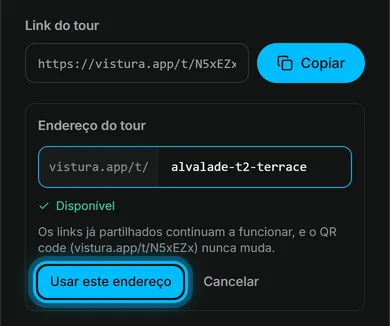
Os links que já enviou e o código QR continuam a funcionar: levam ao endereço novo.
Ligar o seu domínio próprio
Precisa de um subdomínio do site da sua agência, como tours.aminhaagencia.pt, e de acesso ao sítio onde o domínio é gerido: a empresa onde o comprou, ou a pessoa que gere o seu site.
- No painel, abra Definições e depois Marca e domínio.
- Em Domínio próprio, escreva o subdomínio e selecione Ligar domínio. A Vistura mostra dois registos em 1. Adicione estes registos DNS.
- Entre no sítio onde o domínio é gerido e abra as definições de DNS. Costumam chamar-se DNS, zona DNS ou registos DNS.
- Junte um registo do tipo CNAME, com o nome e o valor que a Vistura mostra em Registo CNAME. O botão de copiar ao lado de cada um evita escrevê-los à mão.
- Junte um registo do tipo TXT, com o nome e o valor que a Vistura mostra em Registo TXT de verificação.
- De volta à Vistura, selecione Verificar agora. Enquanto a página estiver aberta, a Vistura também verifica sozinha.
- Se a Vistura mostrar depois 2. Adicione os registos SSL, junte esses registos TXT da mesma forma. Dão ao endereço o certificado de segurança.
Quando o domínio mostrar Ativo, os seus tours abrem nele. A página inicial do domínio mostra a sua agência e os seus tours públicos.
Dar a um tour o seu endereço no seu domínio
- No editor, selecione Definições do tour (a roda dentada por cima da lista de fotos) e depois Marca.
- Em Domínio próprio, escreva o Endereço no seu domínio, por exemplo t2-alvalade. O endereço completo aparece por baixo do campo.
- Copie daí o endereço completo e envie-o ou cole-o onde quer que o comprador abra o tour no seu domínio.
Um tour sem endereço próprio abre no seu domínio em /t/ seguido do código ou do endereço personalizado. A janela de partilha e a mensagem de WhatsApp dão o endereço no seu domínio. O código QR mantém o link curto vistura.app, que nunca muda.
Resultado quem abrir o endereço que copiou vê o tour no seu domínio, e todos os links antigos continuam a funcionar.
Isto ajudou?
Obrigado por nos dizer.
Lamentamos que não tenha ajudado. Escreva-nos e respondemos: support@vistura.app
Mais nesta secção: Publicar e partilhar
- Publicar um tour e escolher quem o pode ver
- Enviar o tour: link, código QR, WhatsApp
- Pôr o tour no seu site
- Criar imagens para as redes sociais a partir do tour
- Levar compradores dos portais imobiliários ao seu tour
- O endereço do tour: link curto, endereço personalizado, domínio próprio
- A sua página de perfil público
- Proteger a privacidade do proprietário
- Marcar um imóvel como vendido
- Tirar um tour do ar, ou escolher que tours ficam online
- Apagar um tour