Publicar um tour e escolher quem o pode ver
- Todos os planos
- Computador ou telemóvel
- Atualizado
Na Vistura, põe um tour online a partir de Partilhar, no editor do tour: em Quem pode ver, escolha Público. Os tours novos começam como Privado. A sua escolha fica guardada logo; não há um botão de publicar à parte.
Passos
Pôr o tour online
- Abra o tour no editor e selecione Partilhar, em cima à direita. No telemóvel, é o ícone de partilha.
- Se a Vistura pedir um Nome do tour, escreva o nome do imóvel, por exemplo "T2 com terraço em Alvalade". O comprador vê-o no WhatsApp e na pré-visualização do link.
- Em Quem pode ver, escolha Público.
- Deixe Mostrar no Google e noutros motores de pesquisa ligado, para o comprador encontrar o tour no Google e no seu perfil público. No Pro ou no Business, desligue-o para reservar o tour às pessoas a quem envia o link.
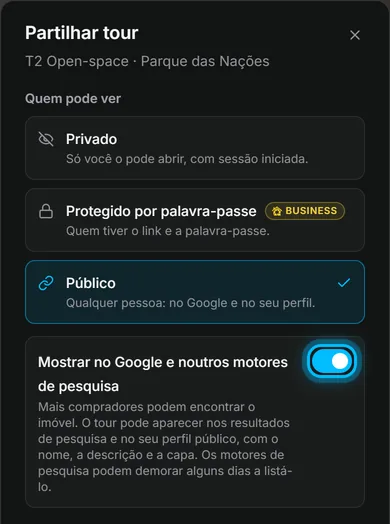
Resultado o tour abre para as pessoas que escolheu, e a janela mostra o link, o código QR e as opções de partilha: veja Enviar o tour: link, código QR, WhatsApp.
Proteger um tour com palavra-passe
- Em Quem pode ver, escolha Protegido por palavra-passe.
- Em Palavra-passe, escreva uma palavra-passe que não use em mais lado nenhum. O campo indica quando é suficientemente longa.
- Selecione Copiar link e palavra-passe e envie os dois ao comprador.
A Vistura guarda a palavra-passe, mas nunca a volta a mostrar. Para dar uma nova, selecione Alterar palavra-passe.
Voltar a pôr um tour privado
- Em Quem pode ver, escolha Privado.
Quem abrir o link passa a ver Este tour é privado. Escolha de novo Público para o tour voltar no mesmo link.
Quem o pode ver
| Opção | Quem o pode abrir | Plano |
|---|---|---|
| Privado | Só você, com sessão iniciada na Vistura | Grátis |
| Público | Qualquer pessoa, a partir do Google e do seu perfil público | Grátis |
| Público, com Mostrar no Google e noutros motores de pesquisa desligado | Só quem tiver o link: só as pessoas a quem envia o link | Pro |
| Protegido por palavra-passe | Quem tiver o link e a palavra-passe | Business |
Isto ajudou?
Obrigado por nos dizer.
Lamentamos que não tenha ajudado. Escreva-nos e respondemos: support@vistura.app
Mais nesta secção: Publicar e partilhar
- Publicar um tour e escolher quem o pode ver
- Enviar o tour: link, código QR, WhatsApp
- Pôr o tour no seu site
- Criar imagens para as redes sociais a partir do tour
- Levar compradores dos portais imobiliários ao seu tour
- O endereço do tour: link curto, endereço personalizado, domínio próprio
- A sua página de perfil público
- Proteger a privacidade do proprietário
- Marcar um imóvel como vendido
- Tirar um tour do ar, ou escolher que tours ficam online
- Apagar um tour