Pubblicare un tour e scegliere chi può vederlo
- Tutti i piani
- Computer o telefono
- Aggiornato
In Vistura metti online un tour da Condividi nell'editor del tour: sotto Chi può vederlo, scegli Pubblico. I nuovi tour partono come Privato. La scelta si salva subito; non c'è un pulsante di pubblicazione a parte.
Passaggi
Metti online il tour
- Apri il tour nell'editor e seleziona Condividi in alto a destra. Sul telefono è l'icona di condivisione.
- Se Vistura chiede un Nome del tour, scrivi il nome dell'immobile, per esempio "Trilocale con terrazzo". L'acquirente lo vede su WhatsApp e nell'anteprima del link.
- Sotto Chi può vederlo, scegli Pubblico.
- Lascia attivo Mostra su Google e su altri motori di ricerca, così l'acquirente trova il tour su Google e sul tuo profilo pubblico. Con Pro o Business, disattivalo per riservare il tour alle persone a cui mandi il link.
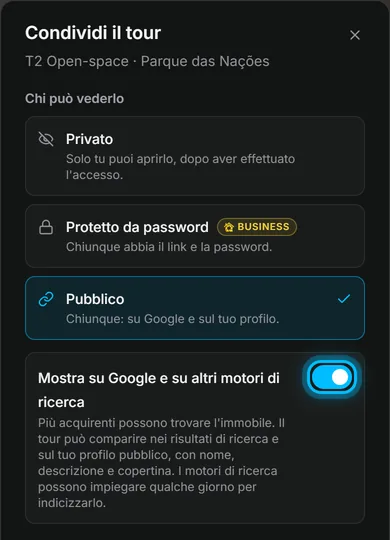
Risultato il tour si apre per le persone che hai scelto e la finestra mostra il suo link, il codice QR e le opzioni di condivisione: vedi Inviare il tour: link, codice QR, WhatsApp.
Proteggi un tour con una password
- Sotto Chi può vederlo, scegli Protetto da password.
- Sotto Password, scrivi una password che non usi altrove. Il campo ti dice quando è abbastanza lunga.
- Seleziona Copia link e password e manda entrambi all'acquirente.
Vistura salva la password ma non la mostra più. Per darne una nuova, seleziona Cambia password.
Rendi di nuovo privato un tour
- Sotto Chi può vederlo, scegli Privato.
Chi apre il link vede allora Questo tour è privato. Scegli di nuovo Pubblico per riportare il tour sullo stesso link.
Chi può vederlo
| Scelta | Chi può aprirlo | Piano |
|---|---|---|
| Privato | Solo tu, con l'accesso a Vistura | Gratuito |
| Pubblico | Chiunque, anche da Google e dal tuo profilo pubblico | Gratuito |
| Pubblico, con Mostra su Google e su altri motori di ricerca disattivato | Solo chi ha il link: solo le persone a cui mandi il link | Pro |
| Protetto da password | Chi ha il link e la password | Business |
Ti è stato utile?
Grazie per avercelo detto.
Ci dispiace che non sia servito. Scrivici e ti rispondiamo: support@vistura.app
Altro in questa sezione: Pubblicare e condividere
- Pubblicare un tour e scegliere chi può vederlo
- Inviare il tour: link, codice QR, WhatsApp
- Mettere il tour sul tuo sito web
- Creare immagini per i social dal tour
- Portare gli acquirenti dai portali immobiliari al tour
- L'indirizzo del tour: link breve, indirizzo personalizzato, dominio proprio
- La tua pagina di profilo pubblico
- Proteggere la privacy del proprietario
- Segnare un immobile come venduto
- Mettere un tour offline o scegliere quali tour restano online
- Eliminare un tour