Portare gli acquirenti dai portali immobiliari al tour
- Tutti i piani
- Computer o telefono
- Aggiornato
Vistura ti dà due modi per portare gli acquirenti dai tuoi annunci sui portali al tour: un link per ogni portale, in Condividi > Link per i portali, e le foto dell'annuncio con il timbro del codice QR e del link del tour. Entrambi funzionano con tutti i piani, dal telefono o dal computer. Vedere quale portale porta le visite richiede il piano Pro o Business.
Prima di iniziare
Il tour deve avere un link: in Condividi, sotto Chi può vederlo, scegli Pubblico.
Passaggi
Copia il link per un portale
- Nell'editor del tour, seleziona Condividi in alto a destra. Sul telefono è l'icona di condivisione.
- Verso il fondo della finestra Condividi, apri Link per i portali.
- Scegli il portale dove è pubblicato l'annuncio, per esempio Immobiliare.it, Idealista o Casa.it: l'elenco segue il paese dell'immobile. Se il portale non c'è, scegli Altro portale e scrivi il suo nome.
- Scegli cosa mostra il tour: lascia spuntata la casella sotto i portali per aprire il tour senza i tuoi recapiti, i moduli e il logo, oppure togli la spunta per tenerli.
- Seleziona Copia, poi incolla il link nel tuo annuncio su quel portale.
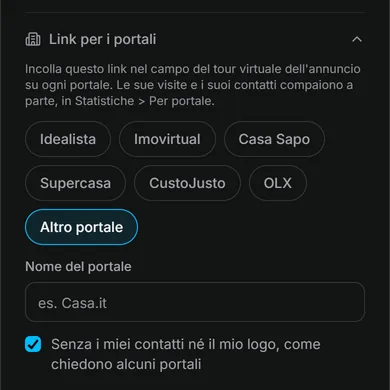
Fai lo stesso per ogni portale che usi: ognuno ha il suo link.
Risultato l'acquirente apre il tuo tour dall'annuncio. Con la casella spuntata può comunque visitare ogni stanza e vedere la planimetria e i dettagli delle stanze.
Metti il codice QR e il link sulle foto dell'annuncio
- Nella dashboard, seleziona Opzioni del tour (i … sulla scheda del tour), poi Immagini per i social.
- Apri la scheda Timbro QR sulle foto. Il timbro funziona con tutti i piani.
- Seleziona Aggiungi foto e scegli le foto dell'annuncio, oppure seleziona Usa le viste del tour.
- Scegli l'Angolo.
- Sotto Dimensione e aspetto, scegli la dimensione e Chiaro o Scuro.
- Sotto Testo sul timbro, cambia il testo che legge l'acquirente.
- Seleziona il pulsante di download sotto le foto (Scarica foto quando c'è una sola foto).
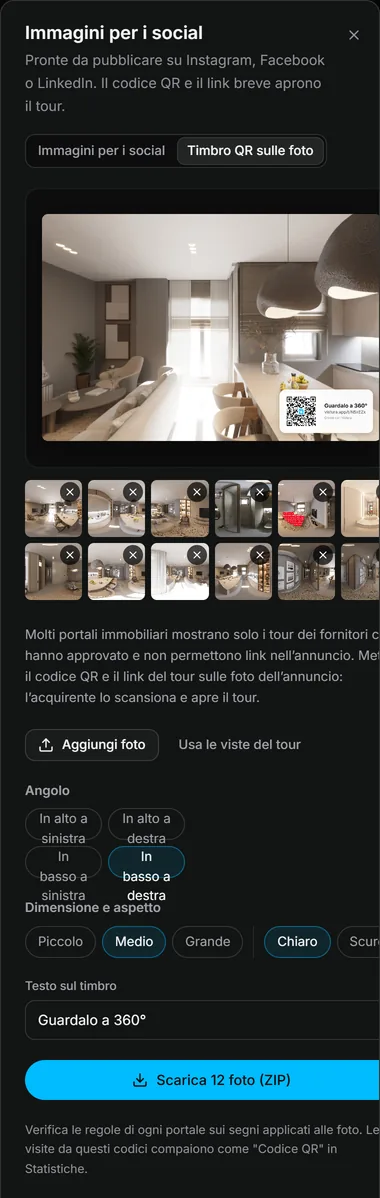
Una foto si scarica in JPEG; più foto arrivano insieme in un file ZIP. Sul telefono puoi anche timbrare e scaricare le foto una alla volta.
Risultato ogni foto ha nell'angolo un piccolo riquadro con il codice QR e il link del tour. Carica queste foto nel tuo annuncio. L'acquirente inquadra il codice con la fotocamera del telefono e si apre il tour.
Vedi quale portale porta gli acquirenti
In Statistiche, Per portale mostra le visite da ogni link per i portali e i contatti che hanno portato. Le visite dalle foto con il timbro compaiono come Codice QR. Sapere da dove arrivano le visite richiede il piano Pro o Business sul tuo account.
Ti è stato utile?
Grazie per avercelo detto.
Ci dispiace che non sia servito. Scrivici e ti rispondiamo: support@vistura.app
Altro in questa sezione: Pubblicare e condividere
- Pubblicare un tour e scegliere chi può vederlo
- Inviare il tour: link, codice QR, WhatsApp
- Mettere il tour sul tuo sito web
- Creare immagini per i social dal tour
- Portare gli acquirenti dai portali immobiliari al tour
- L'indirizzo del tour: link breve, indirizzo personalizzato, dominio proprio
- La tua pagina di profilo pubblico
- Proteggere la privacy del proprietario
- Segnare un immobile come venduto
- Mettere un tour offline o scegliere quali tour restano online
- Eliminare un tour