Segnare un immobile come venduto
- Tutti i piani
- Computer o telefono
- Aggiornato
Quando una casa viene venduta, apri il menu del tour nella dashboard di Vistura e scegli Segna come venduto. Il link continua a funzionare: chi lo apre vede che la casa è stata venduta. Se il tuo profilo è pubblico, vede anche le tue altre case in vendita; se il tour ha un modulo di contatto, può lasciare il suo recapito. Funziona con tutti i piani, dal telefono o dal computer.
Passaggi
- Nella dashboard, trova il tour sotto I tuoi tour.
- Seleziona Opzioni del tour (i … sulla scheda del tour).
- Seleziona Segna come venduto.
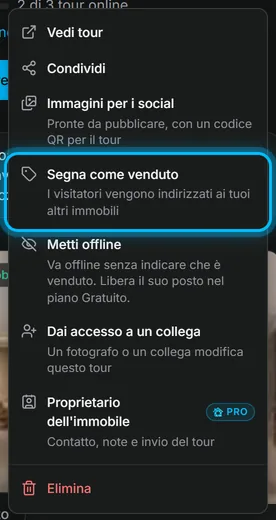
Risultato il tour passa nella sezione Venduto in fondo ai tuoi tour. Resta tutto salvato: foto, contatti e statistiche.
Cosa vede l'acquirente quando apre il link
Il link su un portale, su un volantino o nel codice QR in vetrina ora apre questa pagina:
- Questa casa è stata venduta, con un timbro Venduto in alto.
- Se il tuo profilo è pubblico: fino a 6 delle tue case ancora in vendita, ognuna con Apri il tour, e un pulsante verso tutte le tue case.
- Se il tour ha un modulo di contatto: Cerchi qualcosa di simile?, un breve modulo per nome e telefono o email. Quello che invia arriva in Contatti.
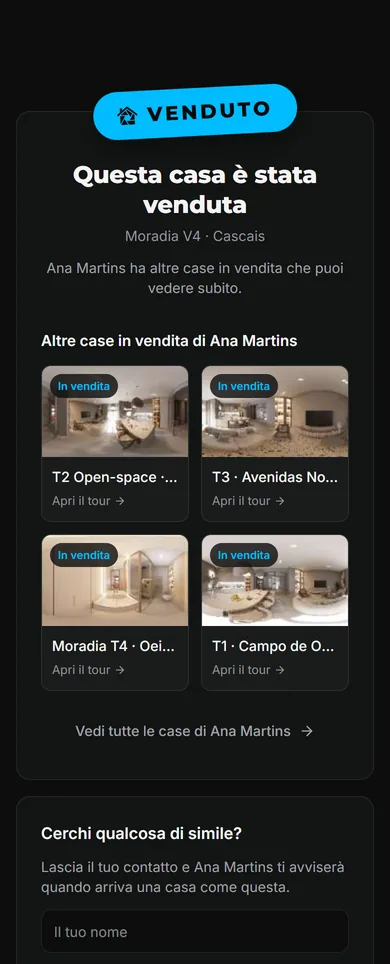
Tu e il tuo team potete ancora aprire il tour, con l'accesso.
Il tour esce anche dai risultati di ricerca e il tuo profilo pubblico lo mostra sotto Venduti di recente. In Statistiche, le visite che manda alle tue altre case compaiono come La pagina di una casa venduta.
Rimetterlo in vendita
- In fondo ai tuoi tour, nella sezione dei venduti, seleziona Mostra i tour venduti.
- Seleziona Opzioni del tour sul tour, poi Rimetti in vendita.
Ti è stato utile?
Grazie per avercelo detto.
Ci dispiace che non sia servito. Scrivici e ti rispondiamo: support@vistura.app
Altro in questa sezione: Pubblicare e condividere
- Pubblicare un tour e scegliere chi può vederlo
- Inviare il tour: link, codice QR, WhatsApp
- Mettere il tour sul tuo sito web
- Creare immagini per i social dal tour
- Portare gli acquirenti dai portali immobiliari al tour
- L'indirizzo del tour: link breve, indirizzo personalizzato, dominio proprio
- La tua pagina di profilo pubblico
- Proteggere la privacy del proprietario
- Segnare un immobile come venduto
- Mettere un tour offline o scegliere quali tour restano online
- Eliminare un tour