Aggiungere o modificare un modulo di contatto
- Tutti i piani
- Computer o telefono
- Aggiornato
In Vistura ogni nuovo tour ha un modulo Contatto che si apre dalla tua scheda e dal pulsante Contatta. Puoi cambiarne le domande o creare i tuoi moduli con Aggiungi > Modulo. Ogni risposta arriva in Contatti e via email. Funziona con tutti i piani.
Passaggi
Crea un nuovo modulo
- Nell'editor, seleziona Aggiungi (il + in alto a destra sul telefono), poi Modulo.
- Scegli da dove partire: Contatto, Prenota una visita o Vuoto.
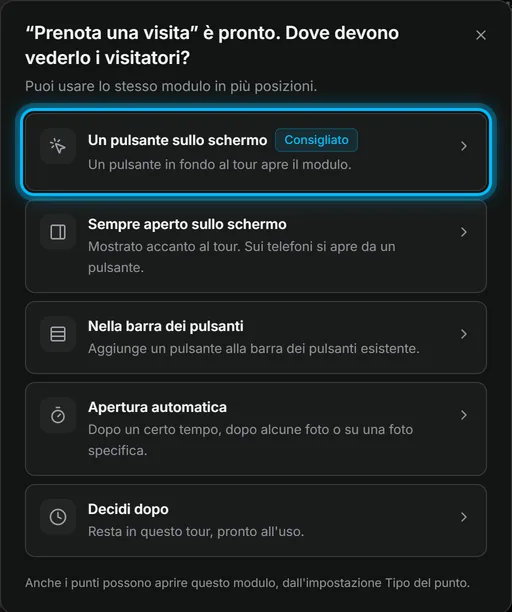
- Scegli dove lo vede l'acquirente:
- Un pulsante sullo schermo: un pulsante in fondo al tour;
- Sempre aperto sullo schermo: accanto al tour, da un pulsante sui telefoni;
- Nella barra dei pulsanti: accanto agli altri pulsanti;
- Apertura automatica: dopo un certo tempo, dopo alcune foto o su una foto a tua scelta;
- Decidi dopo: resta nel tour per dopo.
Cambia le domande
- Apri la scheda Schermo e contatti dell'elenco delle foto (sul telefono, con il pulsante del pannello in alto a sinistra).
- Sotto Moduli, seleziona il modulo. Si aprono le sue impostazioni.
- Sotto Cosa vedono i visitatori, cambia il titolo e il testo sotto.
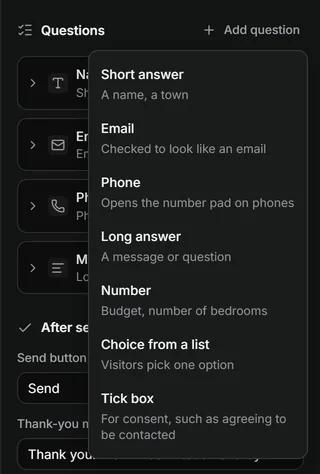
- Sotto Domande, seleziona una domanda per modificarla, oppure Aggiungi domanda per aggiungerne una. Attiva Obbligatoria per le risposte che ti servono.
- Sotto Dopo l'invio, scrivi il Messaggio di ringraziamento.
- Seleziona Prova il modulo per compilarlo come un acquirente. Non viene inviato niente.
Risultato l'acquirente compila il modulo dentro il tour. Vedi ogni risposta in Contatti, con il tour da cui arriva, e la ricevi via email.
Ti è stato utile?
Grazie per avercelo detto.
Ci dispiace che non sia servito. Scrivici e ti rispondiamo: support@vistura.app
Altro in questa sezione: Costruire il tour
- Aggiungere, sostituire e scaricare le foto
- Organizzare stanze e piani
- Dare un nome al tour e scegliere la copertina
- Collegare le stanze per far muovere gli acquirenti nella casa
- Dettagli dell'immobile, posizione e dintorni
- Aggiungere note, immagini e pulsanti in una stanza
- Aggiungere o modificare un modulo di contatto
- Aggiungere una planimetria al tour
- Aggiungere un video (drone o percorso a piedi)
- Raccontare le stanze e avviare la visita guidata