Adicionar ou alterar um formulário de contacto
- Todos os planos
- Computador ou telemóvel
- Atualizado
Na Vistura, cada tour novo traz um formulário Contacto que abre a partir do seu cartão e do botão Contactar. Pode mudar as perguntas dele ou criar os seus próprios formulários com Adicionar > Formulário. Cada resposta chega a Leads e por email. Funciona em todos os planos.
Passos
Criar um formulário novo
- No editor, selecione Adicionar (o + em cima à direita, no telemóvel) e depois Formulário.
- Escolha um ponto de partida: Contacto, Marcar visita ou Em branco.
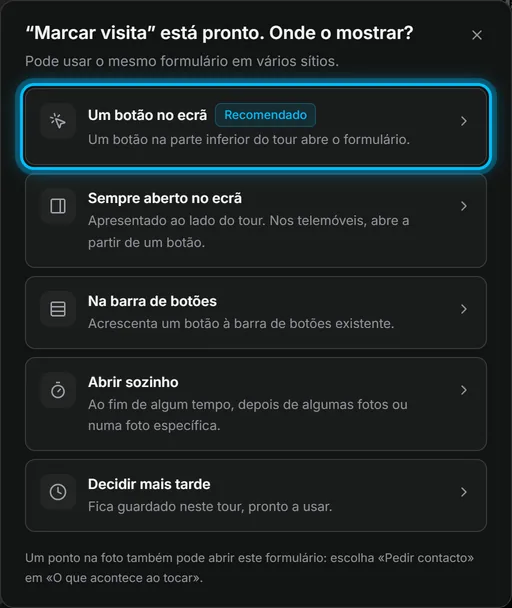
- Escolha onde o comprador o vê:
- Um botão no ecrã: um botão no fundo do tour;
- Sempre aberto no ecrã: ao lado do tour, a partir de um botão nos telemóveis;
- Na barra de botões: junto aos outros botões;
- Abrir sozinho: passado algum tempo, depois de algumas fotos, ou numa foto à escolha;
- Decidir mais tarde: fica guardado no tour para mais tarde.
Mudar as perguntas
- Abra o separador Ecrã e contacto da lista de fotos (no telemóvel, com o botão do painel, em cima à esquerda).
- Em Formulários, selecione o formulário. As definições dele abrem-se.
- Em O que o visitante vê, mude o título e o texto por baixo.
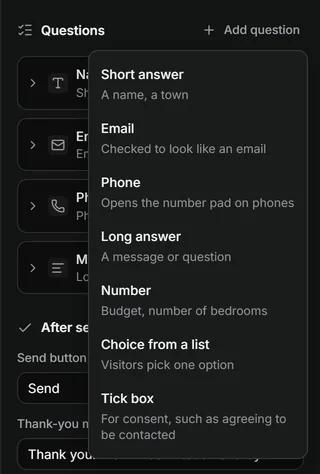
- Em Perguntas, selecione uma pergunta para a editar, ou Adicionar pergunta para juntar uma. Ligue Obrigatória nas respostas de que precisa.
- Em Depois de enviar, escreva a Mensagem de agradecimento.
- Selecione Experimentar o formulário para o preencher como um comprador. Nada é enviado.
Resultado o comprador preenche o formulário dentro do tour. Vê cada resposta em Leads, com o tour de onde veio, e recebe-a por email.
Isto ajudou?
Obrigado por nos dizer.
Lamentamos que não tenha ajudado. Escreva-nos e respondemos: support@vistura.app
Mais nesta secção: Construir o tour
- Adicionar, substituir e descarregar fotos
- Organizar divisões e pisos
- Dar nome ao tour e escolher a capa
- Ligar as divisões para os compradores percorrerem o imóvel
- Dados do imóvel, localização e o que há por perto
- Adicionar notas, fotos e botões dentro de uma divisão
- Adicionar ou alterar um formulário de contacto
- Adicionar uma planta ao seu tour
- Adicionar um vídeo (drone ou percurso pelo imóvel)
- Narrar as divisões e fazer uma visita guiada