Dados do imóvel, localização e o que há por perto
- Todos os planos
- Computador ou telemóvel
- Atualizado
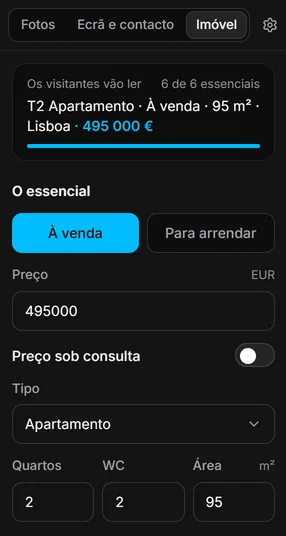
Na Vistura, preenche os dados do anúncio no separador Imóvel do editor, ao lado de Fotos: negócio, preço, tipo, divisões, área e morada. O comprador abre os dados a partir do botão de informação no tour, com a zona num mapa. Junte Meteorologia e O que há perto para os mostrar também no ecrã. Funciona em todos os planos, no telemóvel ou no computador.
Passos
Preencher o essencial
- Abra o tour. No telemóvel, toque no botão do painel, em cima à esquerda, para abrir a lista de fotos.
- Selecione o separador Imóvel.
- Em O essencial, escolha À venda ou Para arrendar.
- Escreva o Preço, ou ligue Preço sob consulta.
- Escolha o Tipo e escreva os quartos, as casas de banho e a área.
A caixa no topo, Os visitantes vão ler, mostra a linha que o comprador vai ver. Tudo se guarda à medida que escreve.
Juntar a morada
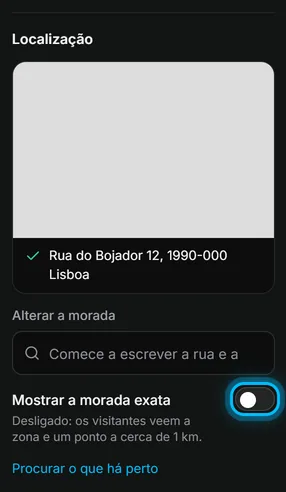
- Em Localização, comece a escrever a rua e a localidade em Morada do imóvel.
- Escolha a morada certa na lista. Um mapa mostra o sítio.
- Deixe Mostrar a morada exata desligado para mostrar ao comprador só a zona, com o ponto deslocado até cerca de 1 km da casa. Ligue-o para mostrar a rua e o número.
A Vistura procura o que há por perto assim que escolhe a morada: lojas, escolas, transportes, jardins e mais, com o tempo a pé.
Mostrar ao comprador
- Selecione Adicionar (o + em cima à direita, no telemóvel).
- Em No ecrã do visitante, escolha Ficha do imóvel, Meteorologia ou O que há perto.
Resultado o comprador vê o preço e os dados principais por cima do tour e abre a ficha completa com um toque. Com a morada definida, pode ver a previsão do tempo e os sítios à volta da casa.
Isto ajudou?
Obrigado por nos dizer.
Lamentamos que não tenha ajudado. Escreva-nos e respondemos: support@vistura.app
Mais nesta secção: Construir o tour
- Adicionar, substituir e descarregar fotos
- Organizar divisões e pisos
- Dar nome ao tour e escolher a capa
- Ligar as divisões para os compradores percorrerem o imóvel
- Dados do imóvel, localização e o que há por perto
- Adicionar notas, fotos e botões dentro de uma divisão
- Adicionar ou alterar um formulário de contacto
- Adicionar uma planta ao seu tour
- Adicionar um vídeo (drone ou percurso pelo imóvel)
- Narrar as divisões e fazer uma visita guiada