Datos del inmueble, ubicación y alrededores
- Todos los planes
- Ordenador o móvil
- Actualizado
En Vistura, los datos del anuncio se rellenan en la pestaña Inmueble del editor, junto a Fotos: operación, precio, tipo, dormitorios, superficie y dirección. El comprador abre los datos con el botón de información del tour, con la zona en un mapa. Añade Tiempo y Qué hay cerca para mostrarlos también en pantalla. Funciona en todos los planes, desde el móvil o el ordenador.
Pasos
Rellena lo esencial
- Abre el tour. En el móvil, toca el botón del panel arriba a la izquierda para abrir la lista de fotos.
- Selecciona la pestaña Inmueble.
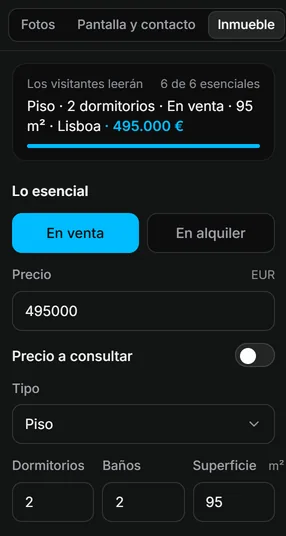
- En Lo esencial, elige En venta o En alquiler.
- Escribe el Precio, o activa Precio a consultar.
- Elige el Tipo y escribe los dormitorios, los baños y la superficie.
El recuadro de arriba, Los visitantes leerán, muestra la línea que verá el comprador. Todo se guarda mientras escribes.
Añade la dirección
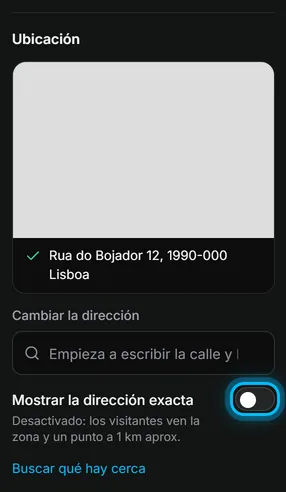
- En Ubicación, empieza a escribir la calle y la localidad en Dirección del inmueble.
- Elige la dirección correcta en la lista. Un mapa muestra el sitio.
- Deja Mostrar la dirección exacta desactivado para mostrar al comprador solo la zona, con el punto desplazado hasta 1 km de la vivienda. Actívalo para mostrar la calle y el número.
Vistura busca qué hay cerca en cuanto eliges la dirección: tiendas, colegios, transporte, parques y más, con el tiempo a pie.
Muéstralo al comprador
- Selecciona Añadir (el + arriba a la derecha en el móvil).
- En En la pantalla del visitante, elige Ficha del inmueble, Tiempo o Qué hay cerca.
Resultado el comprador ve el precio y los datos clave sobre el tour, y abre la ficha completa con un toque. Con la dirección puesta, puede consultar la previsión del tiempo y los sitios que rodean la vivienda.
¿Te ha servido?
Gracias por decírnoslo.
Sentimos que no te haya servido. Escríbenos y te respondemos: support@vistura.app
Más en esta sección: Montar el tour
- Sube, cambia y descarga fotos
- Organiza estancias y plantas
- Ponle nombre al tour y elige su portada
- Enlaza las estancias para recorrer la vivienda
- Datos del inmueble, ubicación y alrededores
- Añade notas, fotos y botones dentro de una estancia
- Añade o cambia un formulario de contacto
- Añade un plano a tu tour
- Añade un vídeo (dron o recorrido)
- Narra las estancias y crea una visita guiada