Sube, cambia y descarga fotos
- Todos los planes
- Ordenador o móvil
- Actualizado
En Vistura, subes fotos 360 a un tour desde la lista de fotos del editor, con Subir fotos o con Añadir > Fotos 360°. Cada foto (lo que otras apps llaman escena o panorámica) es un punto de la vivienda. Selecciona una foto para sustituirla, descargarla o empezar el tour en ella. Funciona en todos los planes, desde el móvil o el ordenador.
Antes de empezar
Ten tus fotos 360 listas en archivos JPEG, PNG o WebP, de hasta 25 MB cada uno. Mira Tipos y tamaños de archivo.
Pasos
Sube fotos
- Abre el tour. En el móvil, toca el botón del panel arriba a la izquierda para abrir la lista de fotos.
- Selecciona Subir fotos. Si el tour ya tiene fotos, selecciona Añadir (el + arriba a la derecha en el móvil) y después Fotos 360°.
- Elige las fotos. Puedes elegir varias a la vez.
- Espera a que todas las fotos aparezcan en la lista.
En el ordenador, también puedes arrastrar fotos desde una carpeta hasta el editor, o pegarlas con Ctrl+V. Si las sueltas sobre una estancia de la lista, van directamente a esa estancia.
Las fotos nuevas van a Sin estancia, con el nombre de su archivo. Para repartirlas por estancias, mira Organiza estancias y plantas.
Sustituye una foto
Úsalo para una foto retocada o repetida del mismo punto.
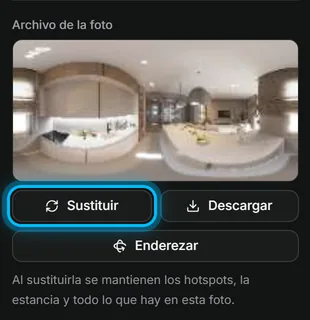
- Selecciona la foto en la lista. Se abren sus ajustes: a la derecha en el ordenador, encima de la foto en el móvil.
- En Archivo de la foto, selecciona Sustituir.
- Elige el archivo nuevo.
La foto nueva conserva el nombre, la estancia, los enlaces y los puntos de la anterior.
Descarga una foto
- Selecciona la foto en la lista.
- En Archivo de la foto, selecciona Descargar.
El archivo se guarda con el nombre de la foto.
Elige dónde empieza el tour
- En la lista, selecciona el Más acciones de la foto (los … a su lado).
- Selecciona Empezar el tour aquí. Una estrella marca la foto.
Para cambiar el orden, arrastra las fotos arriba o abajo en la lista. El comprador las ve en ese orden.
Resultado el tour tiene sus fotos, cada una con un nombre claro, y se abre en la foto que elegiste.
¿Te ha servido?
Gracias por decírnoslo.
Sentimos que no te haya servido. Escríbenos y te respondemos: support@vistura.app
Más en esta sección: Montar el tour
- Sube, cambia y descarga fotos
- Organiza estancias y plantas
- Ponle nombre al tour y elige su portada
- Enlaza las estancias para recorrer la vivienda
- Datos del inmueble, ubicación y alrededores
- Añade notas, fotos y botones dentro de una estancia
- Añade o cambia un formulario de contacto
- Añade un plano a tu tour
- Añade un vídeo (dron o recorrido)
- Narra las estancias y crea una visita guiada