Añade un plano a tu tour
- Plan: Pro
- En el ordenador
- Actualizado
En Vistura, añades un plano desde Añadir > Plano en el editor del tour: sube el dibujo, coloca cada foto encima y fija hacia dónde mira. Los planos necesitan Pro o Business en tu cuenta.
Antes de empezar
Abre el tour en un ordenador, con el plano en una imagen PNG, JPG, WebP o SVG de hasta 25 MB. El tour necesita una planta: si la lista de fotos no tiene ninguna, selecciona Fotos, habitaciones y plantas (el + encima de la lista) y después Planta.
Pasos
Sube el plano
- En la barra de arriba, selecciona Añadir > Plano. El mapa aparece sobre la vista y sus ajustes se abren a la derecha.
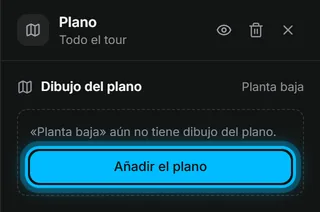
- En Dibujo del plano, selecciona Añadir el plano.
- Selecciona Subir plano y elige el archivo del plano. Se abre la pantalla del plano.
Coloca las fotos
- Arrastra una foto desde la lista de la izquierda hasta su estancia en el plano. Aparece un marcador ahí.
- Haz lo mismo con cada foto. Para colocar una foto sin arrastrarla, selecciónala en la lista: cae en el centro del plano y arrastras el marcador a su sitio.
Fija la dirección de cada foto
- Selecciona un marcador en el plano.
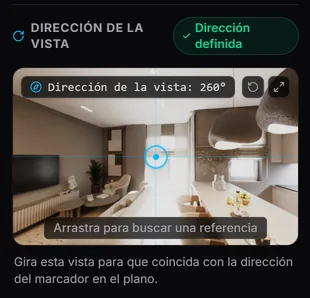
- En los ajustes del marcador, a la derecha, en Dirección de la vista, arrastra la pequeña vista 360 hasta que una puerta o una ventana quede en el centro.
- En el plano, arrastra la flecha del marcador para que apunte a esa misma puerta o ventana.
- Comprueba que sus ajustes muestran Dirección definida y selecciona el siguiente marcador.
- Cuando todas las fotos tengan su dirección, selecciona Volver al tour.
Resultado el comprador ve el plano en una esquina del tour, con dónde está y hacia dónde mira. Al tocar un marcador va a esa estancia. En el móvil, el plano se abre con un toque.
¿Te ha servido?
Gracias por decírnoslo.
Sentimos que no te haya servido. Escríbenos y te respondemos: support@vistura.app
Más en esta sección: Montar el tour
- Sube, cambia y descarga fotos
- Organiza estancias y plantas
- Ponle nombre al tour y elige su portada
- Enlaza las estancias para recorrer la vivienda
- Datos del inmueble, ubicación y alrededores
- Añade notas, fotos y botones dentro de una estancia
- Añade o cambia un formulario de contacto
- Añade un plano a tu tour
- Añade un vídeo (dron o recorrido)
- Narra las estancias y crea una visita guiada