Einen Grundriss zur Tour hinzufügen
- Tarif: Pro
- Am Computer
- Aktualisiert
In Vistura fügen Sie im Tour-Editor über Hinzufügen > Grundriss einen Grundriss hinzu: Zeichnung hochladen, jedes Foto darauf platzieren und festlegen, wohin es blickt. Für Grundrisse brauchen Sie Pro oder Business in Ihrem Konto.
Bevor Sie beginnen
Öffnen Sie die Tour am Computer und halten Sie den Grundriss als PNG-, JPG-, WebP- oder SVG-Bild mit höchstens 25 MB bereit. Die Tour braucht eine Etage: Hat die Fotoliste keine, wählen Sie Fotos, Räume und Etagen (das + über der Liste) und dann Etage.
Schritte
Den Grundriss hochladen
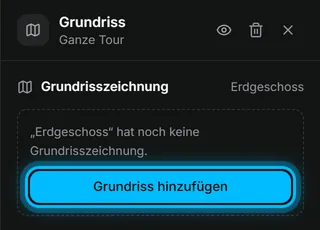
- Wählen Sie in der oberen Leiste Hinzufügen > Grundriss. Die Karte erscheint in der Ansicht, und rechts öffnen sich ihre Einstellungen.
- Wählen Sie unter Grundrisszeichnung die Option Grundriss hinzufügen.
- Wählen Sie Grundriss hochladen und dann die Datei. Der Grundriss-Bildschirm öffnet sich.
Die Fotos platzieren
- Ziehen Sie ein Foto aus der Liste links auf seinen Raum im Grundriss. Dort erscheint eine Markierung.
- Verfahren Sie so mit jedem Foto. Ohne Ziehen geht es auch: Wählen Sie das Foto in der Liste, es landet in der Mitte des Grundrisses, und Sie ziehen die Markierung an ihren Platz.
Die Blickrichtung jedes Fotos festlegen
- Wählen Sie eine Markierung im Grundriss.
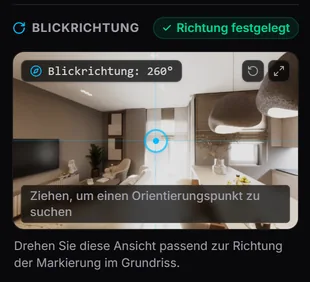
- Ziehen Sie in den Einstellungen der Markierung rechts, unter Blickrichtung, die kleine 360°-Ansicht, bis eine Tür oder ein Fenster in der Mitte ist.
- Ziehen Sie im Grundriss den Pfeil der Markierung so, dass er auf dieselbe Tür oder dasselbe Fenster zeigt.
- Prüfen Sie, dass die Einstellungen Richtung festgelegt zeigen, und wählen Sie die nächste Markierung.
- Hat jedes Foto seine Richtung, wählen Sie Zurück zur Tour.
Ergebnis Interessenten sehen den Grundriss in einer Ecke der Tour, mit ihrem Standort und ihrer Blickrichtung. Ein Tippen auf eine Markierung bringt sie in diesen Raum. Auf dem Smartphone öffnet sich der Grundriss mit einem Tippen.
War das hilfreich?
Danke für Ihre Rückmeldung.
Schade, dass es nicht geholfen hat. Schreiben Sie uns, wir antworten: support@vistura.app
Mehr in diesem Bereich: Die Tour aufbauen
- Fotos hinzufügen, ersetzen und herunterladen
- Räume und Etagen ordnen
- Name der Tour und Titelbild festlegen
- Räume verknüpfen, damit Interessenten durchgehen können
- Immobiliendetails, Lage und Umgebung
- Notizen, Bilder und Schaltflächen in einem Raum
- Ein Kontaktformular hinzufügen oder ändern
- Einen Grundriss zur Tour hinzufügen
- Ein Video hinzufügen (Drohne oder Rundgang)
- Räume besprechen und eine geführte Tour abspielen