Räume und Etagen ordnen
- Alle Tarife
- Computer oder Smartphone
- Aktualisiert
In Vistura ordnen Sie die Fotos einer Tour in der Fotoliste nach Räumen und Etagen, über Fotos, Räume und Etagen (das + über der Liste). Ein Raum kann mehrere Fotos enthalten, und jede Etage hat ihre eigenen Räume. Das geht in jedem Plan, am Smartphone oder am Computer.
Bevor Sie beginnen
Laden Sie zuerst die Fotos hoch: Sie landen unter Ohne Raum. Siehe Fotos hinzufügen, ersetzen und herunterladen.
Schritte
Eine Etage und ihre Räume anlegen
- Öffnen Sie die Tour. Auf dem Smartphone tippen Sie oben links auf die Schaltfläche für die Seitenleiste, um die Fotoliste zu öffnen.
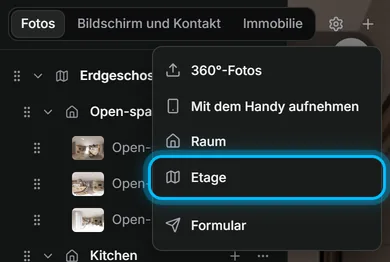
- Wählen Sie Fotos, Räume und Etagen (das + über der Liste) und dann Etage. Eine neue Etage erscheint in der Liste, benannt Etage 1, Etage 2 und so weiter.
- Wählen Sie das + rechts neben dem Namen der Etage. Ein neuer Raum erscheint, und Sie können gleich seinen Namen eingeben.
- Geben Sie den Namen des Raums ein, zum Beispiel „Küche“, und drücken Sie die Eingabetaste.
- Legen Sie für jeden Teil der Immobilie einen Raum an.
Die Fotos den Räumen zuordnen
Am Computer:
- Ziehen Sie ein Foto aus Ohne Raum auf einen Raum.
- Wiederholen Sie das für jedes Foto. Legen Sie ein Foto stattdessen auf einer Etage ab, fragt Vistura, in welchen Raum es gehört.
Auf dem Smartphone:
- Tippen Sie auf ein Foto in der Liste. Seine Einstellungen öffnen sich.
- Wählen Sie unter Raum den Raum.
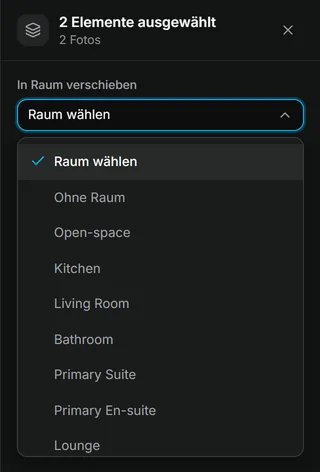
Um viele Fotos auf einmal zu verschieben, wählen Sie bei einem Foto Weitere Aktionen (das …) und dann Mehrere auswählen. Haken Sie die anderen an und wählen Sie den Raum unter In Raum verschieben.
Ein Foto, einen Raum oder eine Etage umbenennen
- Wählen Sie in der Fotoliste in der jeweiligen Zeile Weitere Aktionen (das …).
- Wählen Sie Umbenennen, geben Sie den neuen Namen ein und drücken Sie die Eingabetaste.
Benennen Sie jedes Foto nach seinem Raum, damit Interessenten „Küche“ lesen und keinen Dateinamen.
Die Reihenfolge festlegen
- Ziehen Sie Etagen, Räume und Fotos in der Liste nach oben oder unten. Ein Raum kann auch auf eine andere Etage wandern.
- Um festzulegen, welches Foto einen Raum öffnet, wählen Sie den Raum und dann das Foto unter Zuerst gezeigtes Foto.
Ergebnis Die Liste liest sich wie die Immobilie, Etage für Etage und Raum für Raum. Interessenten sehen die Fotos in dieser Reihenfolge, und die Raumnamen führen sie.
War das hilfreich?
Danke für Ihre Rückmeldung.
Schade, dass es nicht geholfen hat. Schreiben Sie uns, wir antworten: support@vistura.app
Mehr in diesem Bereich: Die Tour aufbauen
- Fotos hinzufügen, ersetzen und herunterladen
- Räume und Etagen ordnen
- Name der Tour und Titelbild festlegen
- Räume verknüpfen, damit Interessenten durchgehen können
- Immobiliendetails, Lage und Umgebung
- Notizen, Bilder und Schaltflächen in einem Raum
- Ein Kontaktformular hinzufügen oder ändern
- Einen Grundriss zur Tour hinzufügen
- Ein Video hinzufügen (Drohne oder Rundgang)
- Räume besprechen und eine geführte Tour abspielen