Kamers en verdiepingen ordenen
- Alle abonnementen
- Computer of telefoon
- Bijgewerkt
In Vistura deel je de foto's van een tour in kamers en verdiepingen in, in de fotolijst, via Foto's, kamers en verdiepingen (de + boven de lijst). Een kamer kan meerdere foto's hebben, en elke verdieping heeft zijn eigen kamers. Het werkt met elk abonnement, op een telefoon of een computer.
Voordat je begint
Upload eerst de foto's: ze komen binnen onder Niet in een kamer. Zie Foto's toevoegen, vervangen en downloaden.
Stappen
Een verdieping en de kamers toevoegen
- Open de tour. Op een telefoon tik je linksboven op de paneelknop om de fotolijst te openen.
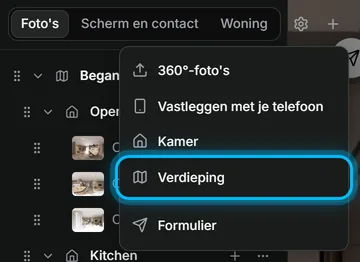
- Kies Foto's, kamers en verdiepingen (de + boven de lijst) en daarna Verdieping. Er verschijnt een nieuwe verdieping in de lijst, met een genummerde naam.
- Kies de + rechts van de naam van de verdieping. Er verschijnt een nieuwe kamer, klaar om een naam te typen.
- Typ de naam van de kamer, bijvoorbeeld "Keuken", en druk op Enter.
- Voeg een kamer toe voor elk deel van de woning.
De foto's in de kamers zetten
Op een computer:
- Sleep een foto uit Niet in een kamer naar een kamer.
- Doe dat voor elke foto. Sleep je een foto op een verdieping, dan vraagt Vistura in welke kamer hij hoort.
Op een telefoon:
- Tik op een foto in de lijst. De instellingen gaan open.
- Kies onder Kamer de kamer.
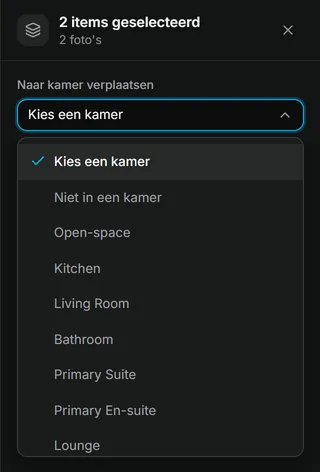
Wil je veel foto's tegelijk verplaatsen, kies dan Meer acties (de …) bij één foto en daarna Meerdere selecteren. Vink de andere aan en kies de kamer onder Naar kamer verplaatsen.
Een foto, kamer of verdieping een andere naam geven
- Kies Meer acties (de …) op de regel in de fotolijst.
- Kies Naam wijzigen, typ de nieuwe naam en druk op Enter.
Geef elke foto de naam van de kamer, zodat kopers "Keuken" zien en geen bestandsnaam.
De volgorde bepalen
- Sleep verdiepingen, kamers en foto's omhoog of omlaag in de lijst. Een kamer kan ook naar een andere verdieping.
- Wil je kiezen met welke foto een kamer opent, kies dan de kamer en kies de foto onder Foto die eerst wordt getoond.
Resultaat de lijst leest als de woning, verdieping voor verdieping en kamer voor kamer. Kopers zien de foto's in deze volgorde, en de namen van de kamers wijzen ze de weg.
Had je hier iets aan?
Bedankt dat je het laat weten.
Jammer dat het niet hielp. Mail ons, we antwoorden: support@vistura.app
Meer in dit onderdeel: De tour opbouwen
- Foto's toevoegen, vervangen en downloaden
- Kamers en verdiepingen ordenen
- De tour een naam en omslagfoto geven
- De kamers verbinden zodat kopers erdoorheen lopen
- Woninggegevens, locatie en wat er in de buurt is
- Notities, foto's en knoppen in een kamer toevoegen
- Een contactformulier toevoegen of wijzigen
- Een plattegrond aan je tour toevoegen
- Een video toevoegen (drone of rondgang)
- De kamers inspreken en een rondleiding laten afspelen