De kamers inspreken en een rondleiding laten afspelen
- Abonnement: Pro
- Computer of telefoon
- Bijgewerkt
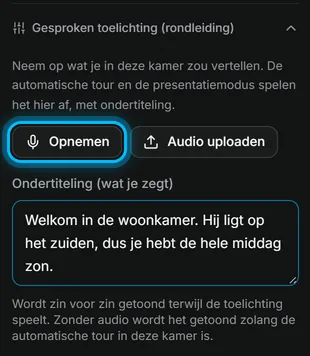
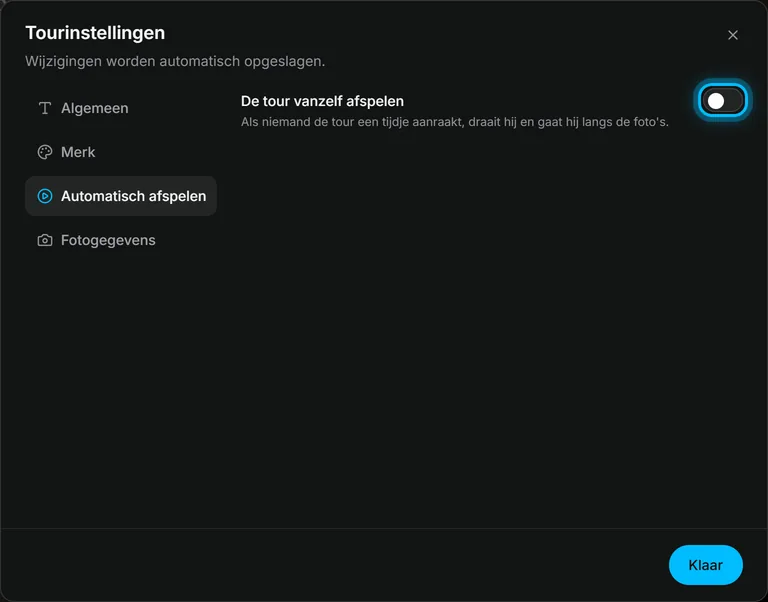
In Vistura spreek je een kamer in vanuit de instellingen van de foto, onder Gesproken toelichting (rondleiding): neem je stem op of upload een geluidsbestand, en typ wat je zegt als ondertiteling. De rondleiding, die je aanzet in Tourinstellingen > Automatisch afspelen, leidt kopers dan door de kamers en speelt in elke kamer je stem af. Voor allebei heb je Pro of Business op je account nodig.
Voordat je begint
Schrijf per kamer 2 of 3 zinnen: wat een koper moet opvallen. Een stille kamer en de telefoon dicht bij je mond geven het helderste geluid.
Stappen
Een kamer inspreken
- Kies de foto van de kamer in de fotolijst. De instellingen gaan open.
- Open Gesproken toelichting (rondleiding).
- Kies Opnemen, spreek, en kies het nog een keer om te stoppen.
- Kies Beluisteren om het te controleren.
- Typ onder Ondertiteling (wat je zegt) wat je zegt. Kopers lezen het zin voor zin terwijl jij praat.
- Doe hetzelfde voor de andere kamers.
De rondleiding aanzetten
- Open de fotolijst (op een telefoon met de paneelknop linksboven) en kies Tourinstellingen (het tandwiel boven de lijst).
- Open het tabblad Automatisch afspelen.
- Zet De tour vanzelf afspelen aan.
- Stel Starten na (seconden zonder activiteit), Seconden per foto en Draaisnelheid in, of houd de waarden die Vistura voorstelt.
Resultaat laat een koper de tour even met rust, dan draait en loopt hij vanzelf van kamer naar kamer, in de volgorde van je fotolijst. In elke kamer speelt hij je stem af met de ondertiteling en wacht hij tot de toelichting klaar is. Een tik of klik stopt hem.
Had je hier iets aan?
Bedankt dat je het laat weten.
Jammer dat het niet hielp. Mail ons, we antwoorden: support@vistura.app
Meer in dit onderdeel: De tour opbouwen
- Foto's toevoegen, vervangen en downloaden
- Kamers en verdiepingen ordenen
- De tour een naam en omslagfoto geven
- De kamers verbinden zodat kopers erdoorheen lopen
- Woninggegevens, locatie en wat er in de buurt is
- Notities, foto's en knoppen in een kamer toevoegen
- Een contactformulier toevoegen of wijzigen
- Een plattegrond aan je tour toevoegen
- Een video toevoegen (drone of rondgang)
- De kamers inspreken en een rondleiding laten afspelen