Wat kopers zien als ze je tour openen
- Alle abonnementen
- Computer of telefoon
- Bijgewerkt
Een Vistura-tour opent in elke browser, op een telefoon of een computer, zonder iets te installeren. Kopers lopen van kamer naar kamer, openen de woninggegevens, meten, bewaren de kamers die ze mooi vinden en nemen contact met je op zonder de tour te verlaten. Deze pagina laat zien wat ze zien, zodat je weet wat je kunt verwachten, of hem kunt doorsturen naar een verkoper die ernaar vraagt.
Probeer het als koper
- Kies in de editor Delen en daarna Tour openen.
- Open dezelfde link ook op je telefoon. De tour ziet er op elk apparaat anders uit, zoals hieronder.
Als je bent ingelogd, zie je de tour ook als hij privé is. Kopers kunnen hem openen zodra hij Openbaar of Met wachtwoord is: zie Een tour publiceren en kiezen wie hem kan zien.
Rondkijken en doorlopen
- Rondkijken: slepen met een vinger of de muis. Inzoomen doe je op een telefoon door met twee vingers te knijpen, of met het muiswiel.
- Naar de volgende kamer lopen: tik op een verbinding op een deur. De tour begint bij de foto die je als eerste hebt gekozen.
- Naar elke kamer springen: de strook onderin toont elke kamer bij naam. Kopers kunnen hem verbergen met Foto's verbergen.
- Punten: een tik opent je notitie, foto, video of knop. Op een telefoon schuift het open vanaf de onderkant van het scherm.
Op een telefoon
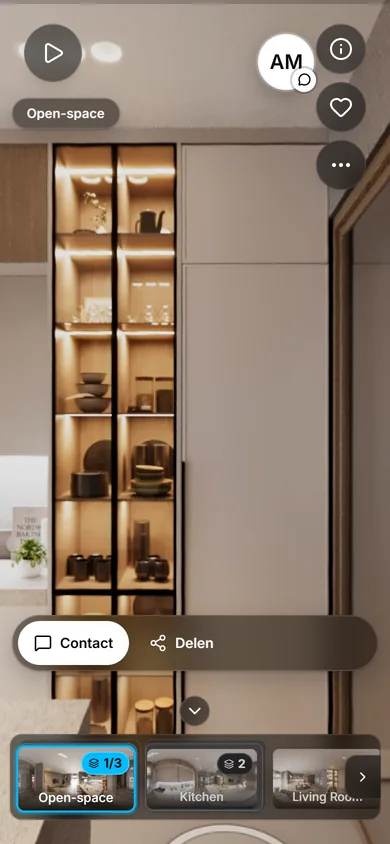
De rechterkant houdt de tour overzichtelijk:
- de knop (i) opent de woninggegevens;
- het hartje bewaart de kamer;
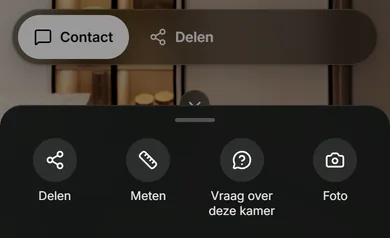
- Meer opent Delen, Meten, Vraag over deze kamer en Foto.
Je makelaarskaart begint als een kleine knop, zodat de foto het hele scherm vult. Eén tik opent hem.
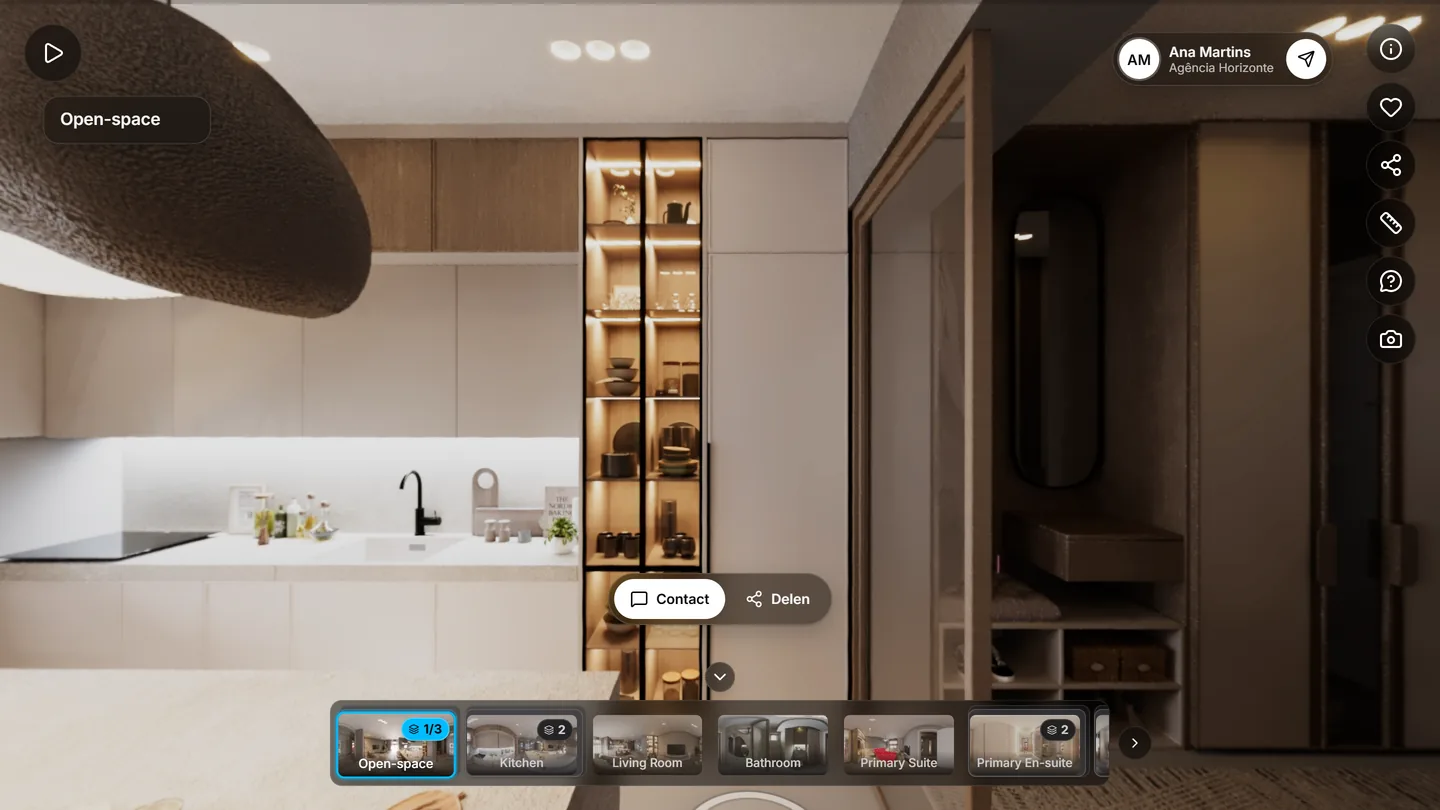
Op een computer
Dezelfde knoppen staan in een kolom rechts, elk met de naam als de muis erop staat. Je makelaarskaart staat op de tour, en met Pro en Business staat de plattegrond in een hoek.
Woninggegevens
De knop (i) opent Woninggegevens: prijs, kamers, oppervlakte, kenmerken, beschrijving en een kaart. De kaart toont de buurt, niet het adres, tenzij je ervoor koos het te tonen. Onderaan linkt Gemaakt door naar je openbare profiel.
Plattegrond
Voor de plattegrond heb je Pro of Business op je account nodig. Een kleine plattegrond toont waar de koper is en welke kant hij op kijkt. Een tik op een punt brengt hem naar die kamer. Op een telefoon openen kopers de plattegrond met Plattegrond openen en zoomen ze in door te knijpen.
Contact met je opnemen
- Makelaarskaart: je foto en naam, met Bericht sturen, WhatsApp, Bellen, E-mail en Website, zoals je ze hebt ingesteld.
- Formulieren: wat kopers versturen, komt binnen in Leads.
- Bezichtiging boeken: staat boeken aan, dan laat Bezichtiging boeken kopers een dag en tijd uit je agenda kiezen (Pro).
- Voortgang van de tour: Kijk verder rond tot ze elke kamer hebben gezien, daarna Je hebt de hele woning gezien met Bezichtiging boeken.
Bezoekers blijven anoniem tot ze hun gegevens achterlaten; dan staan ze als lead in Leads.
Een kamer leuk vinden, delen of er een vraag over stellen
- Hartje: Ik vind deze kamer leuk. Met Pro zie je de favoriete kamers in je statistieken.
- Delen: WhatsApp, E-mail of Link kopiëren. Met een vakje sturen kopers alleen de kamer die in beeld is.
- Vraag over deze kamer: opent je contactformulier, waarin al staat over welke kamer de vraag gaat.
Meten
Kopers tikken op Meten en daarna op de vloer waar de meting begint.
- Voor een afstand tikken ze op een tweede punt op de vloer.
- Voor een hoogte tikken ze op de stippellijn boven het eerste punt, bovenaan een muur, deur of raam.
De uitkomst is een schatting op basis van de foto, en dat staat er ook bij. Hij gebruikt de camerahoogte die je in de tourinstellingen hebt ingesteld.
Een foto maken
Foto bewaart het beeld op het scherm als afbeelding: Volledig of Aangepast, daarna Foto opslaan. Zo bewaren kopers de kamer die ze aan hun familie willen laten zien.
In de buurt en het weer
Voeg je ze toe, dan toont In de buurt winkels, scholen, openbaar vervoer, parken en meer, met looptijden in minuten en een kaart. Het weer toont het weerbericht voor de komende dagen in de buurt van de woning. Voor allebei is de locatie van de woning nodig.
Rondleiding, gesproken toelichting en presentatiemodus
Hiervoor heb je Pro of Business op je account nodig:
- Rondleiding: zet hem aan in Tourinstellingen > Automatisch afspelen > De tour vanzelf afspelen; linksboven staat dan een afspeelknop. De tour draait en loopt vanzelf van kamer naar kamer. Elke aanraking stopt hem.
- Gesproken toelichting: Luister naar de makelaar speelt je stem af in de kamer, met ondertiteling. De rondleiding speelt hem vanzelf af.
- Presentatiemodus: voor een tv of een scherm in je etalage. De tour speelt vanzelf af met de prijs en een QR-code: Scan om hem op je telefoon te bekijken. Je opent hem via Delen > Presentatiemodus (tv).
In de taal van de koper
De knoppen en meldingen van de tour volgen de taal van de telefoon of browser van de koper: Engels, Portugees, Spaans, Duits, Frans, Italiaans of Nederlands. De teksten die jij schrijft, zoals de naam van de tour en je notities, verschijnen zoals je ze hebt getypt.
Wijzigen wat kopers krijgen
- Zet de knoppen voor het hartje, delen, vragen en meten aan of uit in de tourinstellingen, onder Knoppen voor bezoekers.
- Voeg de makelaarskaart, knoppen, het weer en de rest toe of verplaats ze via Toevoegen: zie Kiezen wat kopers in je tour op het scherm zien.
- Met Pro en Business zien kopers ook de plattegrond, video, gesproken toelichting, rondleiding en bezichtigingen boeken, met je logo en kleuren. Met Gratis dragen tours het merk Vistura.
Had je hier iets aan?
Bedankt dat je het laat weten.
Jammer dat het niet hielp. Mail ons, we antwoorden: support@vistura.app