Was Interessenten sehen, wenn sie Ihre Tour öffnen
- Alle Tarife
- Computer oder Smartphone
- Aktualisiert
Eine Vistura-Tour öffnet sich in jedem Browser, am Smartphone oder am Computer, ohne Installation. Interessenten gehen von Raum zu Raum, öffnen die Immobiliendetails, messen, merken sich Räume, die ihnen gefallen, und kontaktieren Sie, ohne die Tour zu verlassen. Diese Seite zeigt, was sie sehen. So wissen Sie, was Sie erwartet, oder können sie einem Eigentümer schicken, der danach fragt.
Selbst als Interessent ausprobieren
- Wählen Sie im Tour-Editor Teilen und dann Tour öffnen.
- Öffnen Sie denselben Link auch auf Ihrem Smartphone. Die Tour sieht auf beiden unterschiedlich aus, wie unten beschrieben.
Angemeldet sehen Sie die Tour auch, solange sie privat ist. Interessenten können sie öffnen, sobald sie Öffentlich oder Passwortgeschützt ist: siehe Eine Tour veröffentlichen und festlegen, wer sie sieht.
Umschauen und durchgehen
- Umschauen: mit dem Finger oder der Maus ziehen. Zum Zoomen auf dem Smartphone mit zwei Fingern spreizen, am Computer das Mausrad nutzen.
- In den nächsten Raum gehen: auf eine Verknüpfung an einer Tür tippen. Die Tour beginnt mit dem Foto, das Sie als erstes gewählt haben.
- Direkt in einen Raum springen: Die Leiste unten zeigt jeden Raum mit Namen. Interessenten können sie mit Fotos ausblenden ausblenden.
- Punkte: Ein Tippen öffnet Ihre Notiz, Ihr Foto, Video oder Ihre Schaltfläche. Auf dem Smartphone öffnet es sich vom unteren Bildschirmrand.
Auf dem Smartphone
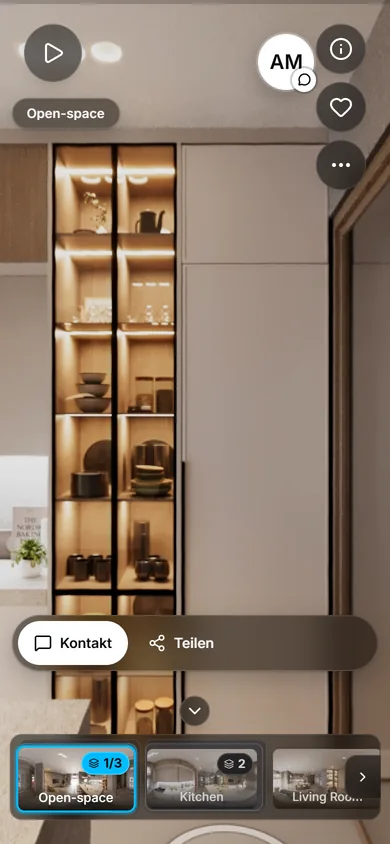
Die rechte Seite hält die Tour frei:
- Die Schaltfläche (i) öffnet die Immobiliendetails.
- Das Herz merkt sich den Raum.
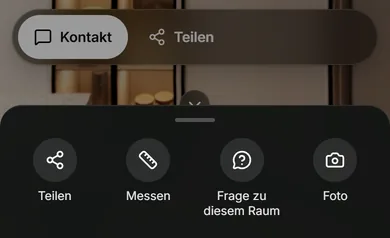
- Mehr öffnet Teilen, Messen, Frage zu diesem Raum und Foto.
Ihre Maklerkarte beginnt als kleine Schaltfläche, damit das Foto den Bildschirm füllt. Ein Tippen öffnet sie.
Am Computer
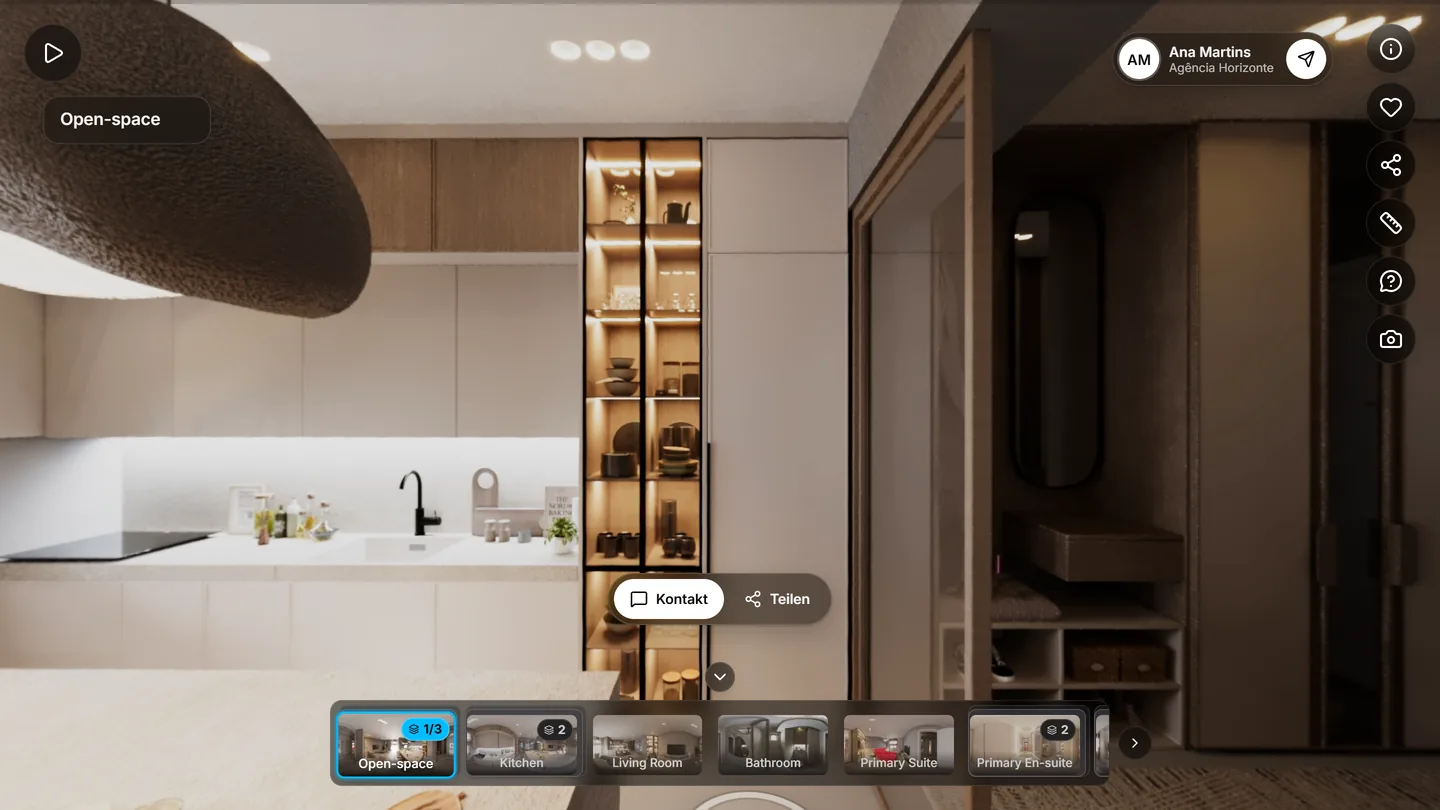
Dieselben Schaltflächen stehen rechts in einer Spalte, jede mit ihrem Namen, wenn die Maus darüber ist. Ihre Maklerkarte erscheint in der Tour, und in Pro und Business liegt der Grundriss in einer Ecke.
Immobiliendetails
Die Schaltfläche (i) öffnet Details zur Immobilie: Preis, Zimmer, Fläche, Ausstattung, Beschreibung und eine Karte. Die Karte zeigt die Gegend, nicht die Adresse, außer Sie haben sie freigegeben. Darunter führt Erstellt von zu Ihrem öffentlichen Profil.
Grundriss
Für den Grundriss brauchen Sie Pro oder Business in Ihrem Konto. Ein kleiner Grundriss zeigt, wo der Interessent steht und wohin er blickt. Ein Tippen auf eine Markierung bringt ihn in diesen Raum. Auf dem Smartphone öffnen Interessenten den Grundriss mit Grundriss öffnen und zoomen mit zwei Fingern.
Sie kontaktieren
- Maklerkarte: Ihr Foto und Ihr Name, mit Nachricht senden, WhatsApp, Anrufen, E-Mail und Website, so wie Sie es eingerichtet haben.
- Formulare: Was Interessenten senden, kommt unter Anfragen an.
- Besichtigung buchen: Bei eingeschalteter Buchung lässt Besichtigung buchen Interessenten einen Tag und eine Uhrzeit aus Ihrem Kalender wählen (Pro).
- Tour-Fortschritt: Weiter erkunden, bis sie jeden Raum gesehen haben, dann Sie haben die ganze Immobilie gesehen mit Besichtigung buchen.
Besucher bleiben anonym, bis sie ihre Kontaktdaten hinterlassen; dann sind sie eine Anfrage unter Anfragen.
Einen Raum mögen, teilen oder Fragen dazu stellen
- Herz: Dieser Raum gefällt mir. Mit Pro sehen Sie die Lieblingsräume in Ihren Statistiken.
- Teilen: WhatsApp, E-Mail oder Link kopieren. Mit einem Kästchen senden Interessenten nur den Raum auf dem Bildschirm.
- Frage zu diesem Raum: öffnet Ihr Kontaktformular, in dem schon steht, um welchen Raum es geht.
Messen
Interessenten tippen auf Messen und dann auf den Boden, wo die Messung beginnt.
- Für eine Entfernung tippen sie auf einen zweiten Punkt am Boden.
- Für eine Höhe tippen sie auf die gestrichelte Linie über dem ersten Punkt, oben an einer Wand, Tür oder einem Fenster.
Das Ergebnis ist eine Schätzung anhand des Fotos und wird so angezeigt. Es nutzt die Kamerahöhe aus den Tour-Einstellungen.
Ein Bild aufnehmen
Foto speichert die Ansicht auf dem Bildschirm als Bild: Vollständig oder Eigener Ausschnitt, dann Bild speichern. So behalten Interessenten den Raum, den sie ihrer Familie zeigen möchten.
Umgebung und Wetter
Wenn Sie sie hinzufügen, listet In der Nähe Geschäfte, Schulen, Nahverkehr, Parks und mehr, mit Gehminuten und einer Karte. Das Wetter zeigt die Vorhersage für die nächsten Tage in der Gegend der Immobilie. Beides braucht den Standort der Immobilie.
Geführte Tour, Sprecherkommentar und Präsentationsmodus
Dafür brauchen Sie Pro oder Business in Ihrem Konto:
- Geführte Tour: Schalten Sie sie unter Tour-Einstellungen > Automatische Wiedergabe > Tour von selbst abspielen ein; oben links erscheint dann eine Wiedergabe-Schaltfläche. Die Tour dreht sich und geht von selbst von Raum zu Raum. Jede Berührung hält sie an.
- Sprecherkommentar: Dem Makler zuhören spielt Ihre Stimme im Raum ab, mit Untertiteln. Die geführte Tour spielt ihn von selbst ab.
- Präsentationsmodus: für einen Fernseher oder einen Bildschirm im Schaufenster. Die Tour läuft von selbst, mit Preis und QR-Code: Scannen, um es auf dem Smartphone anzusehen. Sie öffnen ihn über Teilen > Präsentationsmodus (TV).
In der Sprache des Interessenten
Schaltflächen und Meldungen der Tour folgen der Sprache von Smartphone oder Browser des Interessenten: Englisch, Portugiesisch, Spanisch, Deutsch, Französisch, Italienisch oder Niederländisch. Ihre eigenen Texte, etwa der Name der Tour und Ihre Notizen, erscheinen so, wie Sie sie geschrieben haben.
Ändern, was Interessenten bekommen
- Schalten Sie die Schaltflächen Herz, Teilen, Fragen und Messen in den Tour-Einstellungen unter Schaltflächen für Besucher ein oder aus.
- Maklerkarte, Schaltflächen, Wetter und den Rest fügen Sie über Hinzufügen hinzu oder verschieben sie: siehe Festlegen, was Interessenten auf dem Bildschirm sehen.
- In Pro und Business sehen Interessenten auch Grundriss, Video, Sprecherkommentar, geführte Tour und Buchung, mit Ihrem Logo und Ihren Farben. Im Plan Kostenlos tragen Touren die Marke Vistura.
War das hilfreich?
Danke für Ihre Rückmeldung.
Schade, dass es nicht geholfen hat. Schreiben Sie uns, wir antworten: support@vistura.app